Chương 7. Huấn luyện bot hiểu ý khách
Đối tượng: 🛡️ Company Admin — người chịu trách nhiệm cấu hình để bot nhận diện đúng nhu cầu khách hàng. Mục tiêu chương: Sau chương này, bạn hiểu "ý định" và "loại thực thể" là gì, biết cách khai báo chúng để bot phân loại đúng nhu cầu khách và nhận ra các thông tin quan trọng trong tin nhắn.
Khi khách nhắn tin, mỗi câu thường ẩn chứa một nhu cầu (họ đang muốn gì) và một vài thông tin cụ thể (sản phẩm nào, đơn hàng số mấy…). Chương này giúp bạn "dạy" cho bot hai thứ đó:
- Ý định (Intents) — các nhóm nhu cầu thường gặp, ví dụ "hỏi giá", "khiếu nại", "đổi trả hàng".
- Loại thực thể (Entity Types) — các loại thông tin cần nhận ra trong câu, ví dụ tên sản phẩm, số đơn hàng, số điện thoại.
Khai báo càng sát với thực tế kinh doanh, bot càng hiểu khách nhanh và trả lời đúng trọng tâm.
7.1. Quản lý ý định (Intents)
Mục đích
Khai báo các nhóm nhu cầu mà khách hàng hay nhắn đến, để bot tự phân loại mỗi tin nhắn vào đúng nhóm. Nhờ đó bạn biết khách đang cần gì và bot phản hồi đúng hướng.
Hình dung đơn giản: thay vì đọc từng câu rời rạc, bot gom chúng về các "rổ" nhu cầu. Ví dụ các câu "Cái này bao nhiêu tiền?", "Báo giá giúp mình", "Giá sỉ thế nào?" đều thuộc về một ý định: Hỏi giá.
Khi nào dùng
- Khi mới thiết lập hệ thống và muốn liệt kê các nhu cầu phổ biến của khách.
- Khi phát hiện một loại câu hỏi xuất hiện nhiều mà chưa có nhóm tương ứng.
- Khi cần tạm ẩn một ý định không còn dùng, hoặc sửa lại tên/mô tả cho rõ.
Các bước thao tác
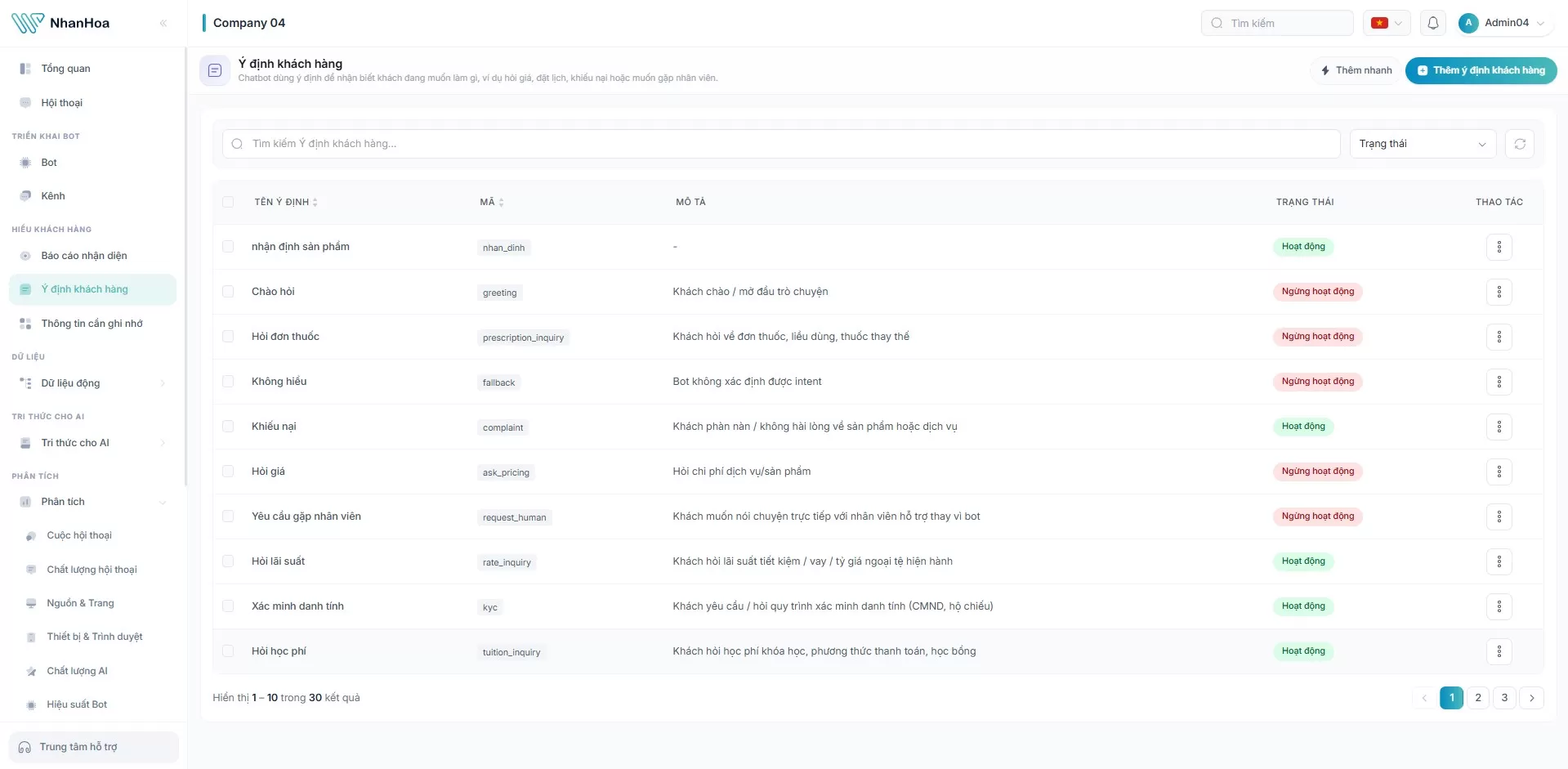
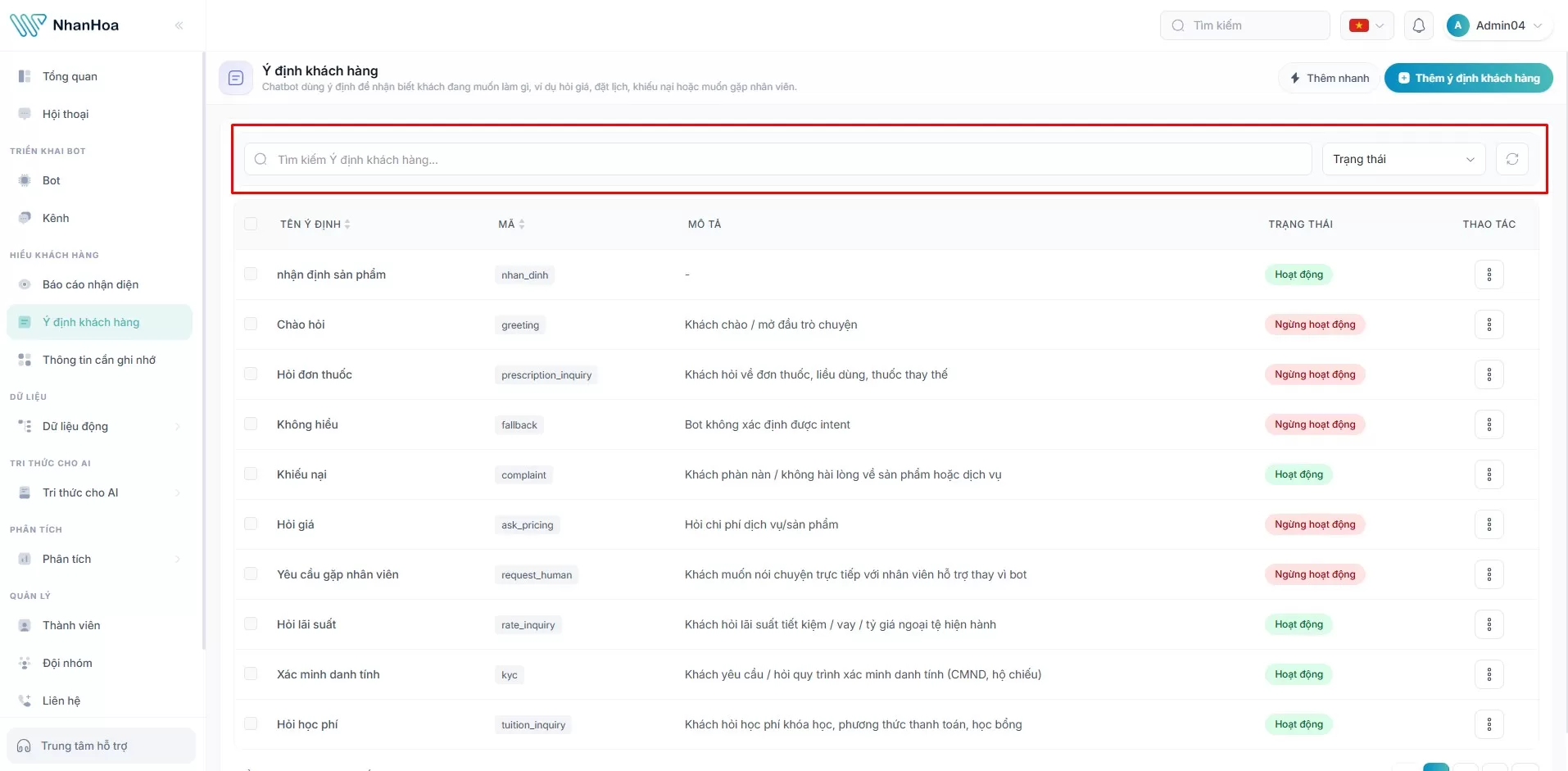
A. Xem danh sách ý định 1. Vào khu vực Ý định khách hàng từ menu [CẦN KIỂM CHỨNG TRÊN GIAO DIỆN — vị trí/nhãn chính xác của mục trên menu]. 2. Màn hình hiện danh sách dạng bảng, mỗi dòng là một ý định gồm: Tên ý định, Mã, Mô tả và Trạng thái (Hoạt động / Ngừng hoạt động). 3. Dùng thanh công cụ phía trên để tìm nhanh: - Ô tìm kiếm — gõ từ khóa trong tên ý định. - Lọc theo trạng thái — chọn Tất cả, Hoạt động hoặc Ngừng hoạt động. - Nút Làm mới để tải lại danh sách.
B. Thêm một ý định mới (thủ công)
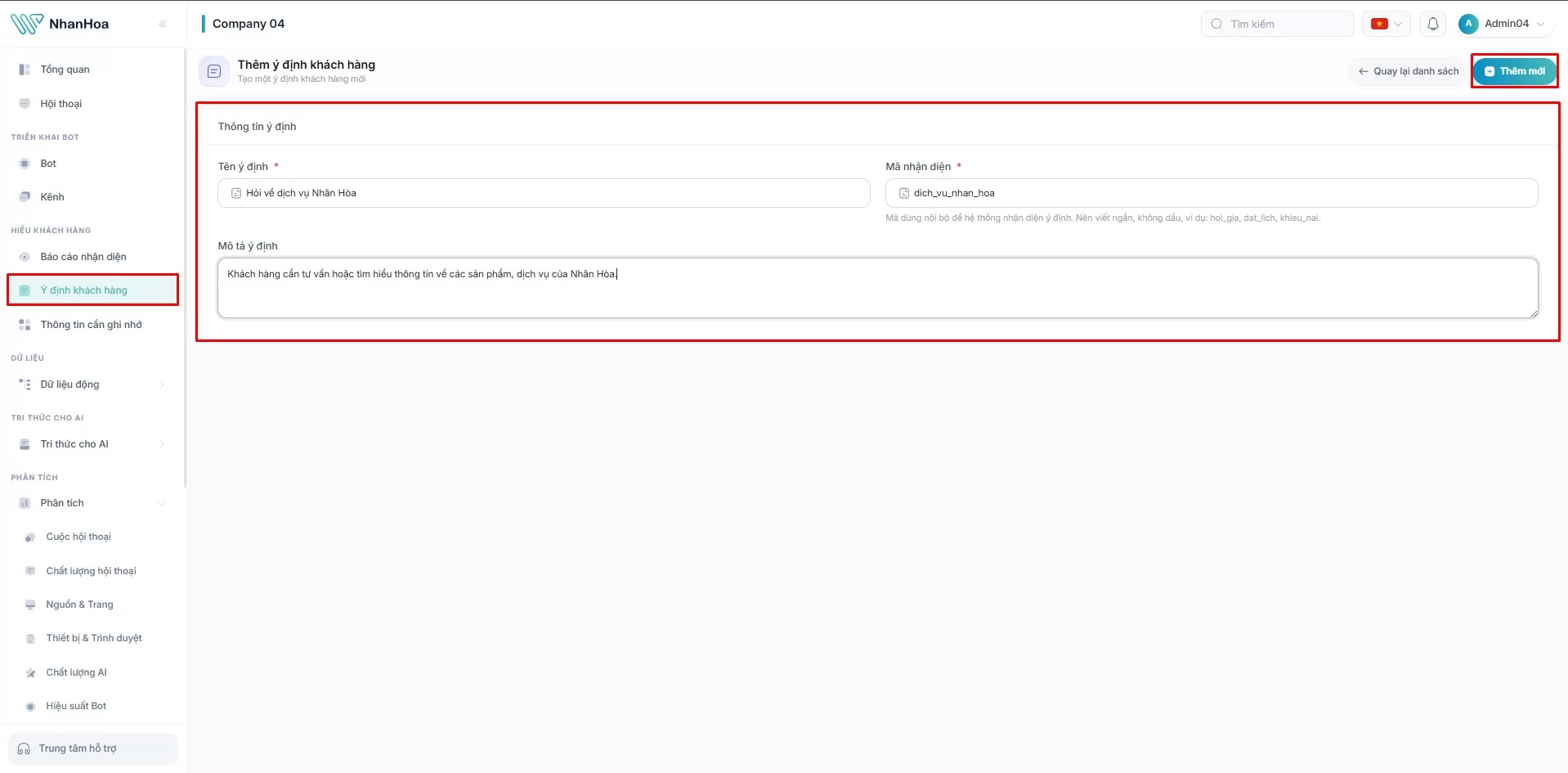
1. Bấm Thêm ý định khách hàng (nút màu chính, góc trên bên phải).
2. Điền các ô trong biểu mẫu:
- Tên ý định (bắt buộc) — tên dễ hiểu, ví dụ "Hỏi giá sản phẩm".
- Mã nhận diện (bắt buộc) — mã ngắn không dấu để hệ thống phân biệt, ví dụ hoi_gia. Khi bạn gõ, hệ thống tự chuyển về chữ thường và chỉ giữ chữ cái, chữ số cùng các ký tự _, -, ..
- Mô tả ý định (không bắt buộc) — mô tả ngắn nhóm nhu cầu này gồm những câu hỏi kiểu gì, giúp bot và đồng nghiệp hiểu rõ hơn.
3. Bấm Thêm mới để lưu.
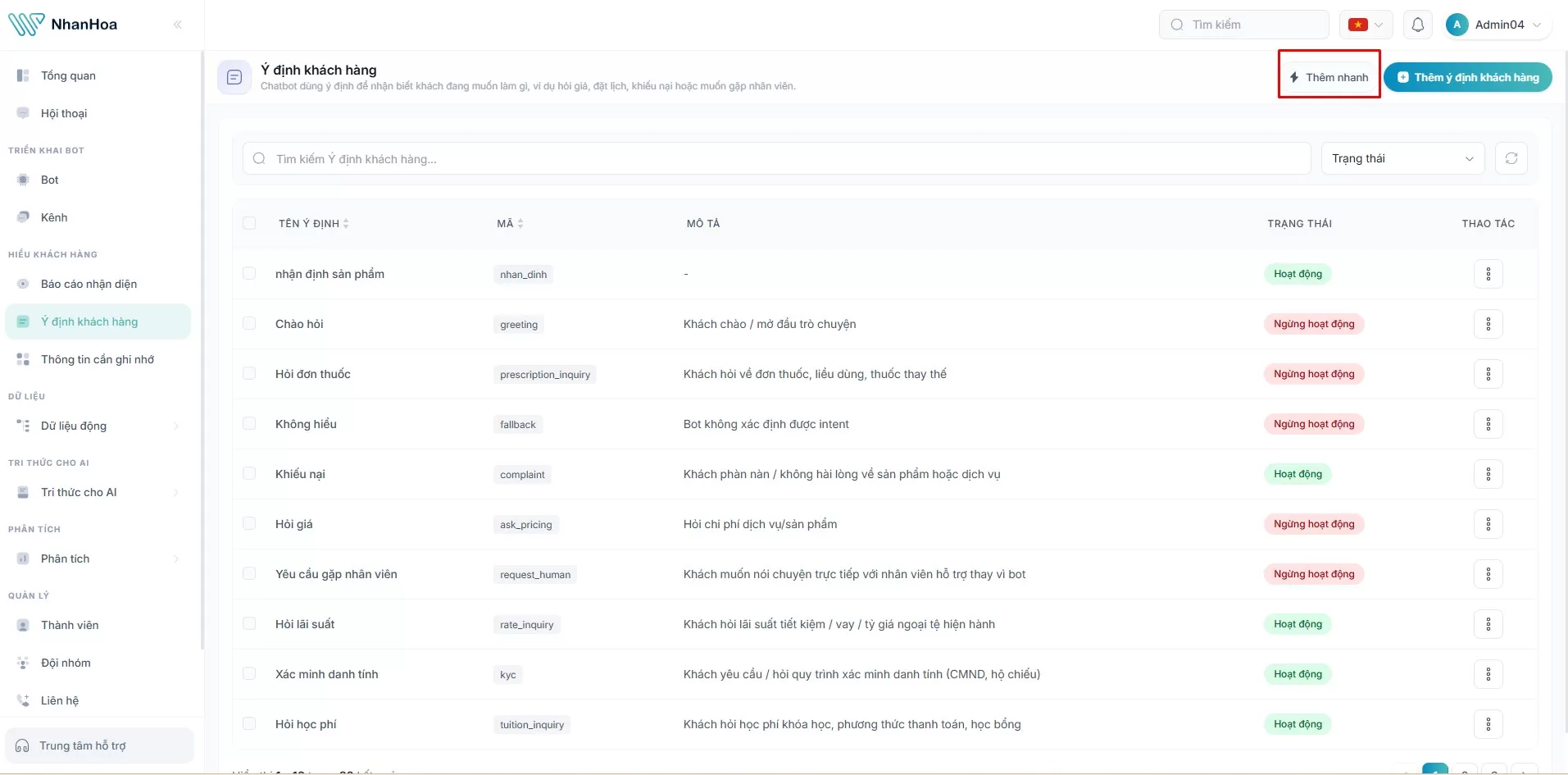
C. Thêm nhanh ý định theo mẫu ngành 1. Tại danh sách, bấm Thêm nhanh. 2. Chọn ngành áp dụng ở hàng thẻ phía trên (ví dụ: bán lẻ, dịch vụ, y tế, giáo dục, tài chính…). 3. Hệ thống hiển thị các ý định mẫu của ngành đó dưới dạng thẻ có ô tích chọn. Bạn có thể tìm kiếm và sắp xếp A→Z / Z→A cho dễ chọn. 4. Tích chọn các ý định muốn thêm (hoặc bấm Chọn tất cả). Những mẫu đã có sẵn trong hệ thống sẽ bị làm mờ và không chọn được. 5. Bấm nút thêm ở cuối (hiển thị số lượng đang chọn) để tạo cùng lúc nhiều ý định.
Nút thêm nhanh
 Modal thêm nhanh
D. Sửa, bật/tắt hoặc xóa một ý định 1. Ở dòng tương ứng trong bảng, bấm vào tên ý định để mở trang chỉnh sửa, hoặc bấm biểu tượng menu hành động ở cuối dòng. 2. Trong menu hành động, chọn: - Chỉnh sửa — mở biểu mẫu để sửa. Lưu ý: Mã nhận diện không sửa được sau khi đã tạo; chỉ đổi được Tên và Mô tả. Bấm Cập nhật để lưu. - Ngừng hoạt động / Hoạt động — tạm tắt hoặc bật lại ý định mà không cần xóa. - Xóa — gỡ hẳn ý định khỏi danh sách. 3. Với thao tác hàng loạt: tích chọn nhiều dòng rồi dùng các nút bật / tắt / xóa chung. Hệ thống sẽ hỏi xác nhận trước khi thực hiện.
Kết quả thấy được
- Ý định mới xuất hiện trong bảng với trạng thái Hoạt động.
- Có thông báo "Cập nhật thành công" (hoặc "Thêm thành công") sau mỗi thao tác.
- Từ lúc này, khi khách nhắn tin, bot sẽ dựa vào danh sách ý định đang Hoạt động để phân loại nhu cầu của họ.
Lưu ý / Lỗi thường gặp
- Mã nhận diện không đổi được sau khi tạo. Hãy đặt mã cẩn thận ngay từ đầu; nếu cần mã khác, bạn phải xóa và tạo lại.
- Đặt tên và mô tả rõ ràng. Tên mơ hồ khiến việc phân loại kém chính xác. Nên gom mỗi nhu cầu thành một ý định riêng, tránh một ý định "ôm" quá nhiều thứ.
- Ngừng hoạt động thay vì xóa nếu chỉ muốn tạm dừng — như vậy có thể bật lại sau mà không mất dữ liệu.
- Khi thêm nhanh theo ngành tài chính, hệ thống sẽ nhắc lưu ý liên quan đến thông tin nhạy cảm của khách — hãy đọc kỹ trước khi thêm.
- Nếu một ý định mẫu bị làm mờ trong cửa sổ "Thêm nhanh", nghĩa là mã đó đã tồn tại; không cần thêm lại.
7.2. Quản lý loại thực thể (Entity Types)
Mục đích
Khai báo các loại thông tin quan trọng mà bot cần nhận ra ngay trong câu của khách — ví dụ tên sản phẩm, số đơn hàng, số điện thoại, ngày hẹn. Khi nhận ra được những thông tin này, bot có thể ghi nhớ và xử lý chính xác hơn (ví dụ tra đúng đơn hàng khách nhắc tới).
Hình dung đơn giản: trong câu "Mình muốn đổi đơn hàng số 12345 đặt hôm qua", bot cần "rút" ra được số đơn hàng = 12345 và thời gian = hôm qua. Mỗi loại thông tin như vậy là một loại thực thể.
Khi nào dùng
- Khi muốn bot nhận diện các thông tin đặc thù của ngành/doanh nghiệp bạn (mã sản phẩm, mã hợp đồng…).
- Khi cần bổ sung loại thông tin mới mà khách hay nhắc tới.
- Khi cần tạm ẩn hoặc chỉnh sửa một loại thông tin đã khai báo.
Các bước thao tác
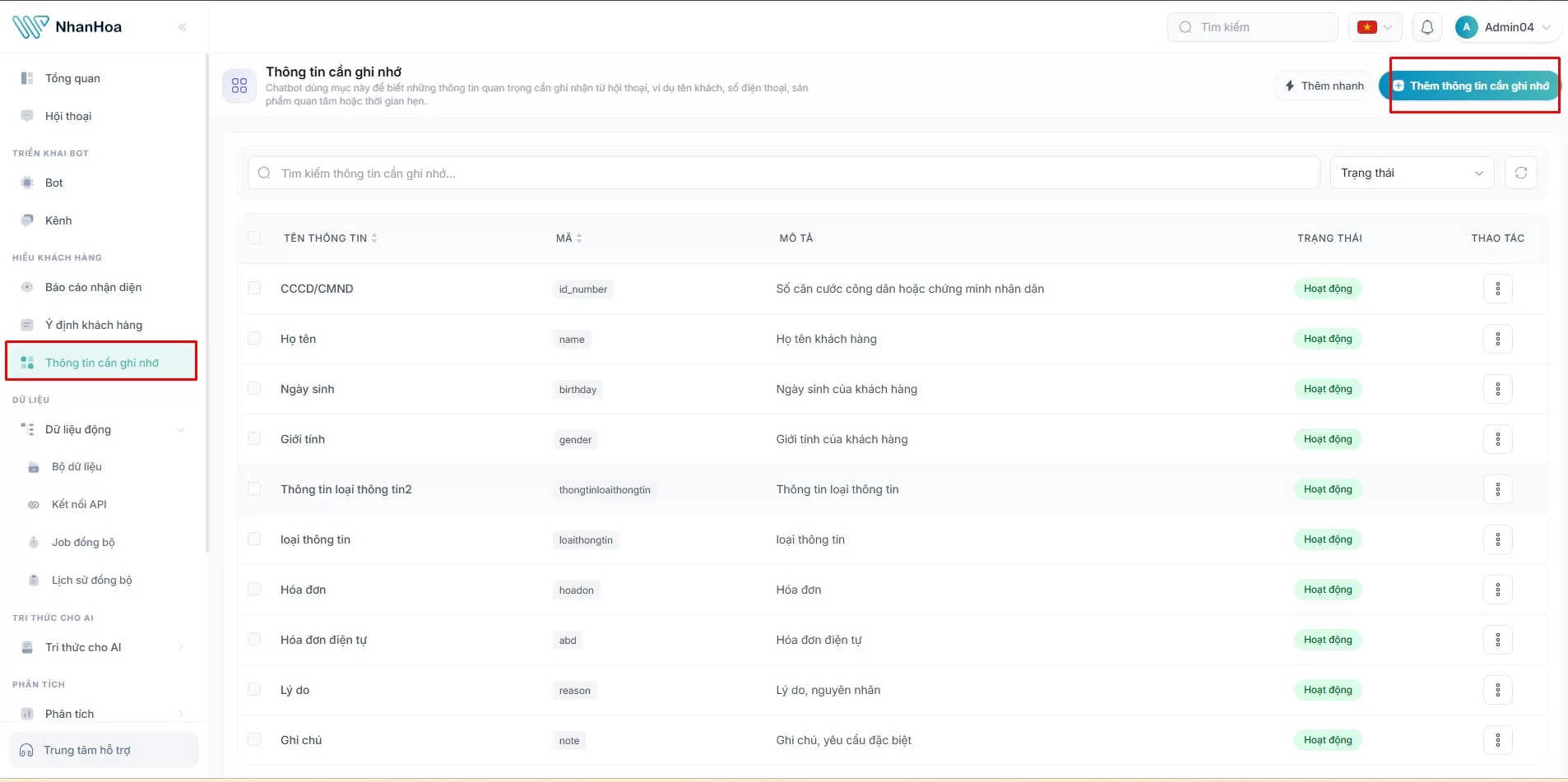
A. Xem danh sách loại thực thể 1. Vào khu vực Loại thực thể (có thể hiển thị là Thông tin cần ghi nhớ) từ menu [CẦN KIỂM CHỨNG TRÊN GIAO DIỆN — vị trí/nhãn chính xác của mục trên menu]. 2. Màn hình hiện danh sách các loại thông tin đã khai báo, kèm Tên, Mã, Mô tả và Trạng thái. 3. Dùng ô tìm kiếm và bộ lọc trạng thái ở thanh công cụ phía trên để tìm nhanh, tương tự mục ý định.
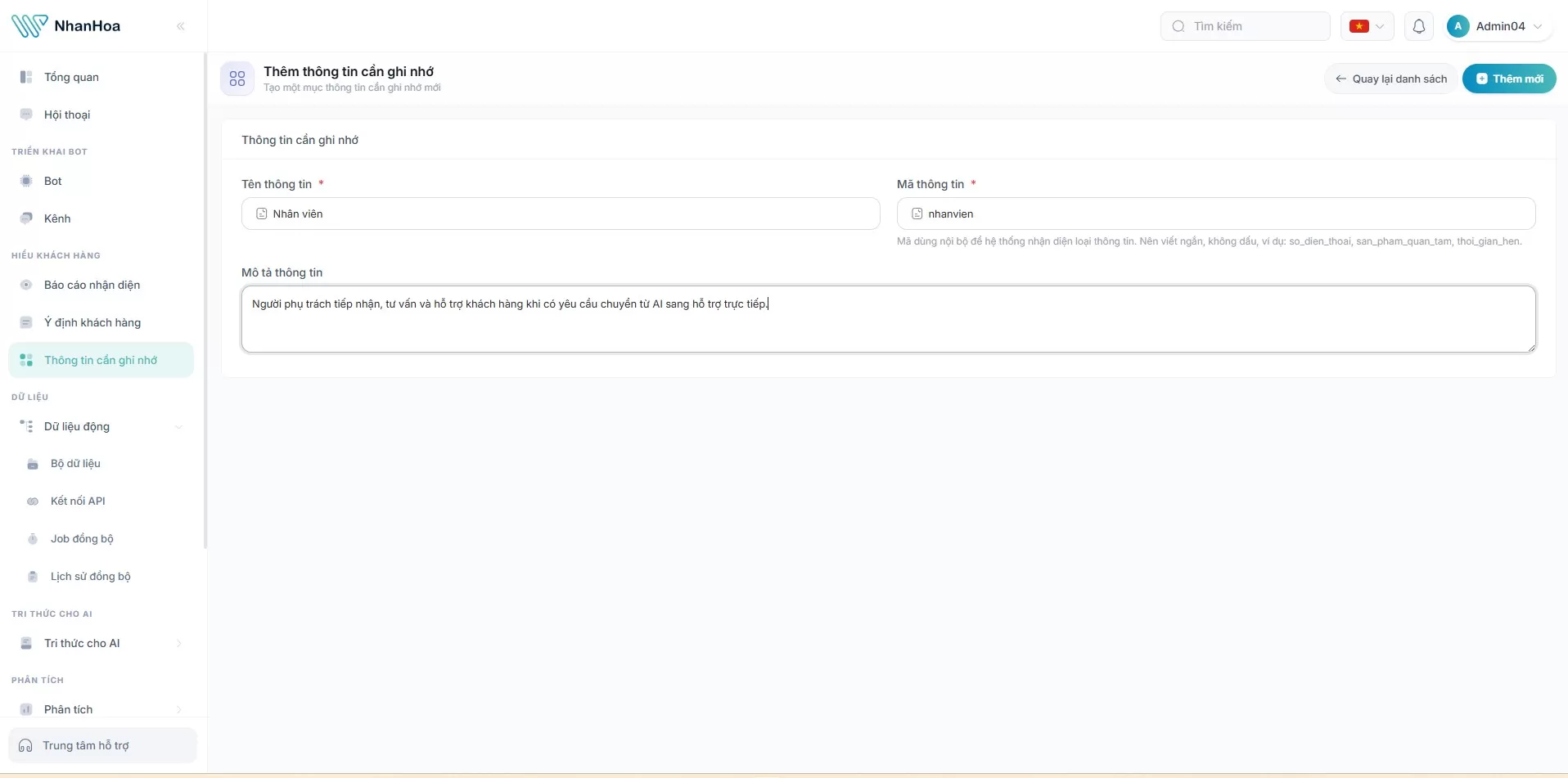
B. Thêm một loại thực thể mới (thủ công)
1. Bấm nút Thêm mới (góc trên bên phải).
2. Điền biểu mẫu:
- Tên thông tin (bắt buộc) — ví dụ "Số đơn hàng".
- Mã thông tin (bắt buộc) — mã ngắn không dấu, ví dụ order_id. Hệ thống tự chuyển về chữ thường và chỉ giữ chữ cái, chữ số cùng _, -, ..
- Mô tả thông tin (không bắt buộc) — giải thích ngắn loại thông tin này là gì, để bot hiểu cần tìm gì.
3. Bấm Thêm mới để lưu.
Thêm thông tin cần ghi nhớ
C. Thêm nhanh theo nhóm thông tin có sẵn 1. Tại danh sách, bấm Thêm nhanh. 2. Chọn nhóm thông tin ở hàng thẻ phía trên: Thông tin cá nhân, Thông tin liên hệ, Ngày giờ, Sản phẩm / Dịch vụ, Địa điểm, Giao dịch, Khác. 3. Hệ thống hiển thị các loại thông tin mẫu kèm ví dụ minh họa (ví dụ nhóm Liên hệ có "Số điện thoại", "Email", "Địa chỉ"…). Có thể tìm kiếm và sắp xếp. 4. Tích chọn các mục cần thêm (hoặc Chọn tất cả). Mục đã có sẵn sẽ bị làm mờ. 5. Bấm nút thêm ở cuối để tạo cùng lúc nhiều loại thông tin.
D. Sửa, bật/tắt hoặc xóa một loại thực thể 1. Bấm vào tên trong bảng để mở trang chỉnh sửa, hoặc dùng menu hành động ở cuối dòng. 2. Chọn Chỉnh sửa (Mã thông tin không sửa được sau khi tạo — chỉ đổi Tên và Mô tả), Ngừng hoạt động / Hoạt động, hoặc Xóa. Hệ thống hỏi xác nhận trước khi xóa.
Kết quả thấy được
- Loại thông tin mới xuất hiện trong danh sách với trạng thái Hoạt động.
- Có thông báo thành công sau mỗi thao tác.
- Bot bắt đầu chú ý nhận diện những thông tin thuộc các loại đang Hoạt động trong tin nhắn của khách.
Lưu ý / Lỗi thường gặp
- Mã thông tin không đổi được sau khi tạo — hãy đặt mã chuẩn ngay từ đầu.
- Nên ưu tiên dùng Thêm nhanh với các nhóm mẫu sẵn có (cá nhân, liên hệ, ngày giờ, sản phẩm…) vì chúng đã kèm ví dụ minh họa; chỉ tạo thủ công khi cần loại thông tin riêng của doanh nghiệp.
- Đặt mô tả rõ ràng giúp bot phân biệt các loại thông tin gần giống nhau (ví dụ "Số đơn hàng" và "Mã sản phẩm").
- Nếu một mẫu bị làm mờ khi thêm nhanh, nghĩa là mã đó đã tồn tại — không cần thêm lại.