Chương 6. Cấu hình bot & kênh kết nối
Đối tượng: 🛡️ Chỉ Company Admin (quản trị viên công ty) — cần quyền quản trị. Mục tiêu chương: Sau chương này, bạn biết cách tạo bot trả lời, kết nối bot với các kênh khách hàng (website, Messenger, Zalo, Telegram…), tinh chỉnh cách bot và nhân viên phối hợp, và nhúng khung chat lên website của mình.
Một bot là "nhân viên ảo" trả lời khách. Một kênh là nơi khách gặp bot: khung chat trên website, Facebook Messenger, Zalo, Telegram… Quy trình điển hình gồm ba bước: (1) tạo bot, (2) kết nối bot với một kênh, (3) đưa kênh đó đến khách (ví dụ dán mã nhúng lên website). Chương này đi theo đúng trình tự đó.
6.1. Quản lý bot
Mục đích
Tạo và quản lý các bot trả lời của công ty. Mỗi bot có tên riêng và là thực thể bạn sẽ gán cho từng kênh ở mục 6.2.
Khi nào dùng
- Khi mới thiết lập hệ thống và cần tạo bot đầu tiên.
- Khi muốn có nhiều bot khác nhau (ví dụ: một bot cho bán hàng, một bot cho hỗ trợ kỹ thuật).
- Khi cần đổi tên hoặc tạm ngừng một bot.
Các bước thao tác
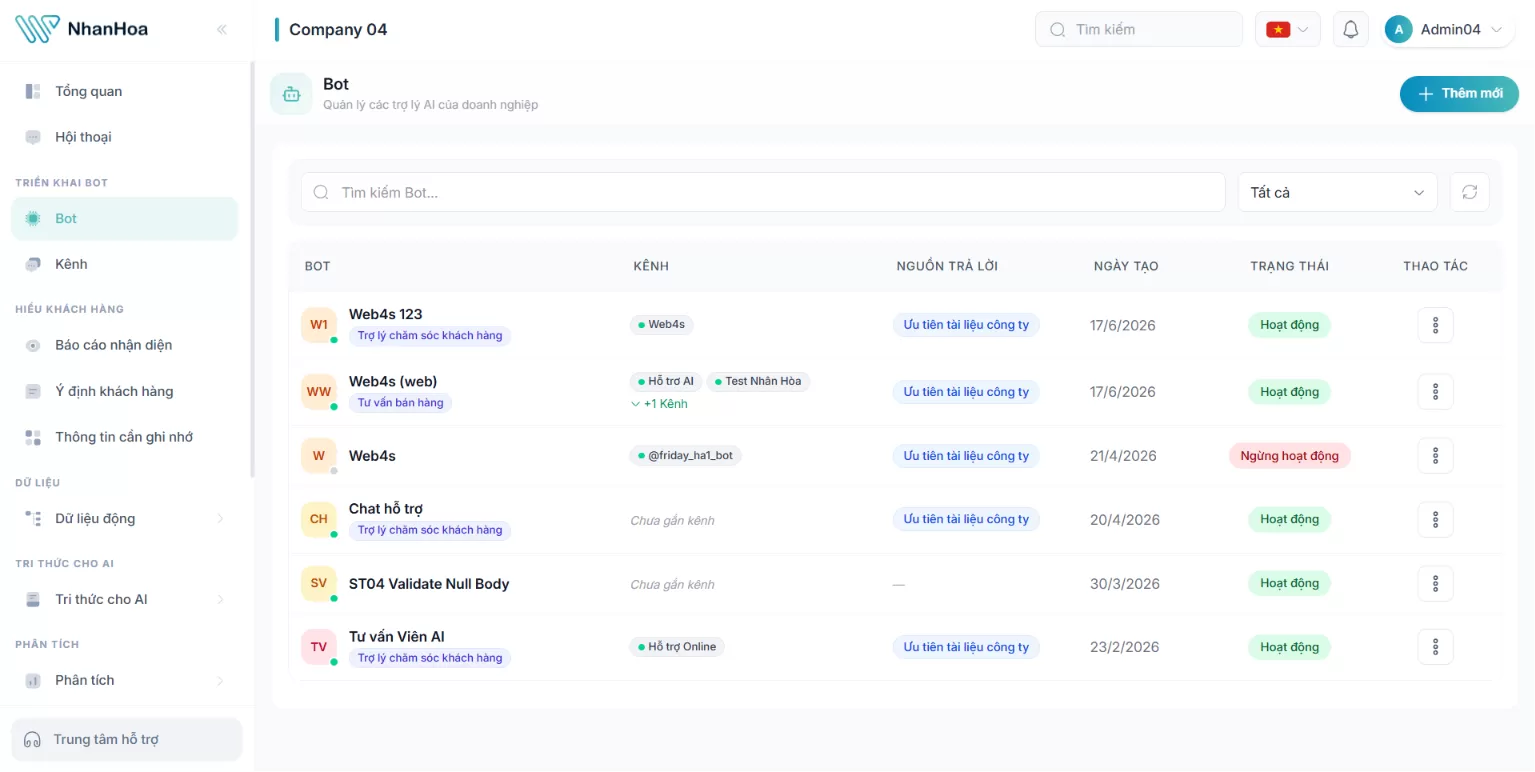
Xem danh sách bot: 1. Vào mục Bots (Bot) trên thanh điều hướng. 2. Danh sách các bot hiện ra. Bạn có thể tìm kiếm theo tên và lọc theo trạng thái để tìm nhanh.
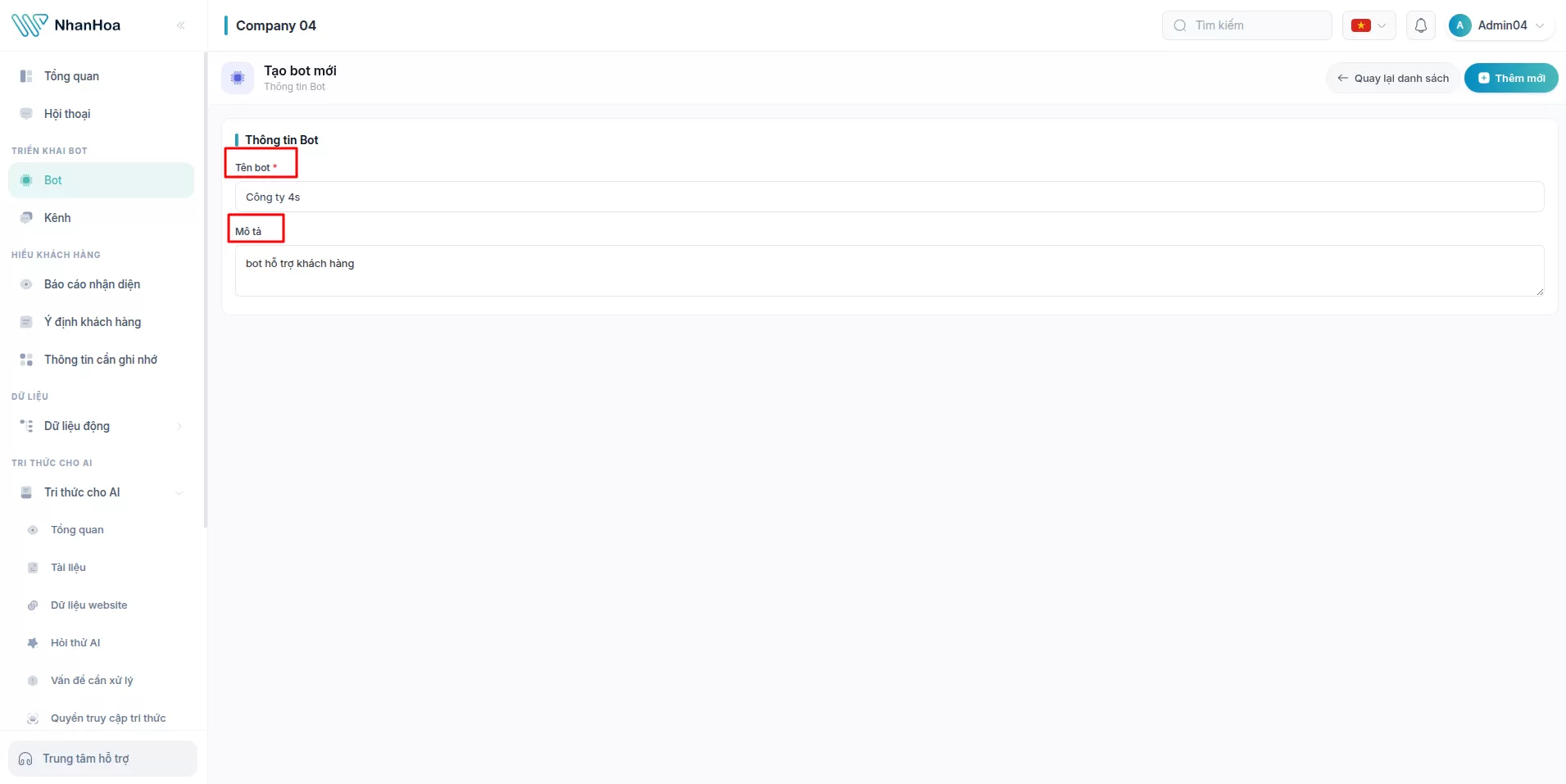
Tạo bot mới: 1. Trong trang danh sách, bấm nút Thêm Bot. 2. Nhập Tên bot (bắt buộc) — đây là tên hiển thị để bạn nhận biết, ví dụ "Bot bán hàng". 3. Nhập Mô tả (tùy chọn) để ghi chú mục đích của bot. 4. Bấm Thêm mới để lưu.
Chỉnh sửa bot: 1. Mở bot cần sửa từ danh sách. 2. Cập nhật tên hoặc mô tả. 3. Bấm Cập nhật để lưu thay đổi.
Kết quả thấy được
- Bot mới xuất hiện trong danh sách và sẵn sàng để gán cho kênh.
- Bot ở trạng thái hoạt động ngay sau khi tạo.
Lưu ý / Lỗi thường gặp
- Tạo bot chưa làm bot trả lời khách. Bot chỉ thực sự tiếp nhận tin nhắn sau khi bạn kết nối nó với một kênh (mục 6.2).
- Một bot có thể được dùng cho nhiều kênh cùng lúc (ví dụ cùng một bot trả lời cả trên website và Messenger).
- Cấu hình bot trả lời dựa trên cơ sở tri thức nào, theo phong cách nào… không nằm ở form tạo bot mà ở phần AI Config của từng kênh (xem mục 6.3) và ở Chương 4 (Cơ sở tri thức).
- [CẦN KIỂM CHỨNG TRÊN GIAO DIỆN — vị trí chính xác của nút bật/tắt (kích hoạt / ngừng hoạt động) một bot: trên trang danh sách hay trong trang chi tiết bot]
6.2. Quản lý kênh kết nối
Mục đích
Kết nối bot với nơi khách hàng nhắn tin: khung chat trên website, Facebook Messenger, Zalo Official Account, Telegram… Mỗi kênh gắn với đúng một bot phụ trách trả lời.
Khi nào dùng
- Khi muốn đưa bot ra một kênh mới để khách bắt đầu trò chuyện.
- Khi cần đổi bot phụ trách một kênh, đổi tên kênh, hoặc tạm tắt kênh.
Tổng quan các loại kênh
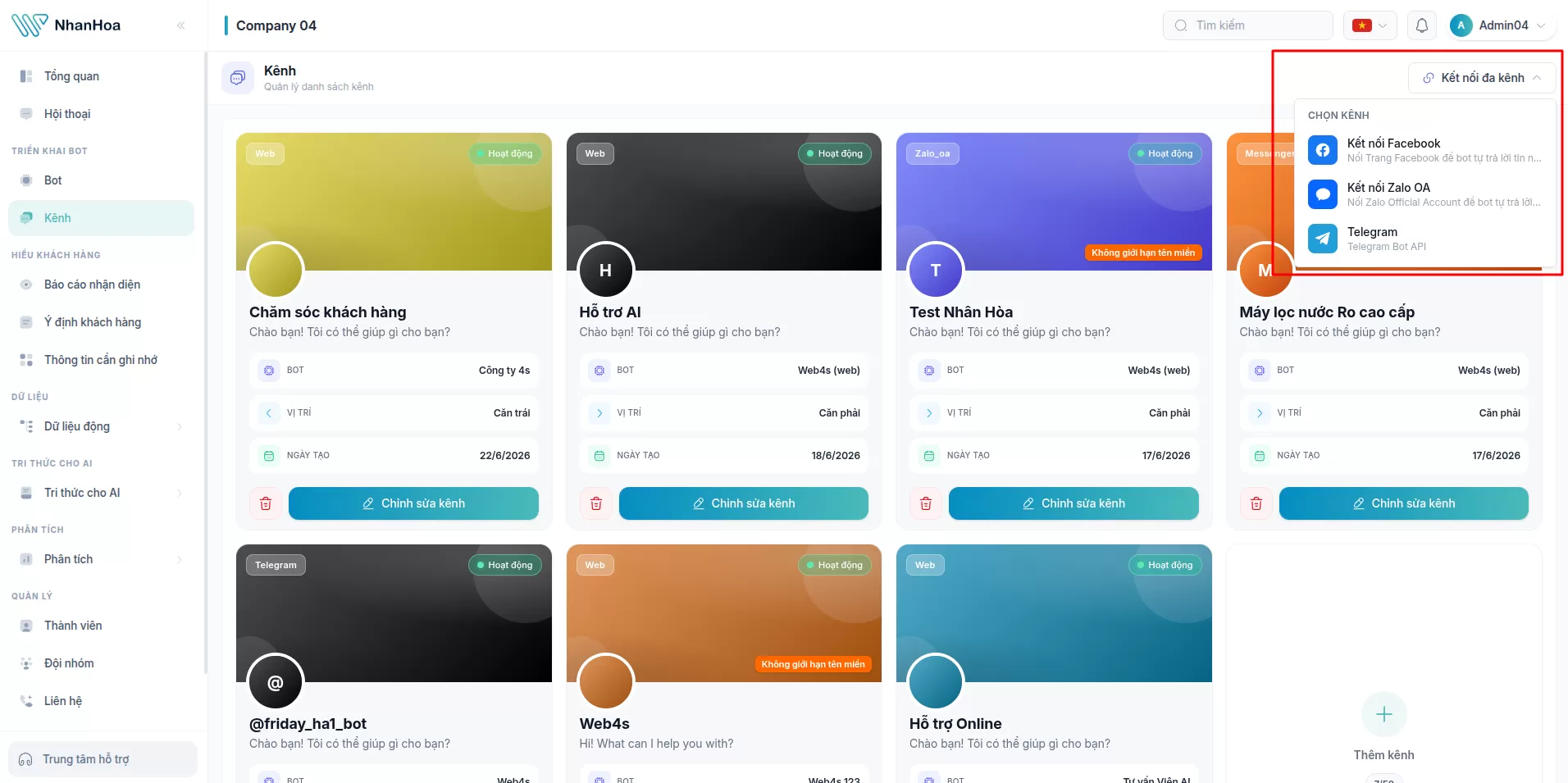
Hiện tại, hệ thống hỗ trợ kết nối trực tiếp các kênh sau:
| Kênh | Tình trạng trên giao diện | Cách kết nối |
|---|---|---|
| Website (khung chat nhúng) | Có đầy đủ | Tạo trực tiếp trong mục Kênh, rồi nhúng mã lên web (mục 6.4) |
| Facebook Messenger | Có | Qua mục Tích hợp (đăng nhập Facebook) → rồi tạo kênh |
| Zalo Official Account | Có | Qua mục Tích hợp (đăng nhập Zalo) → rồi tạo kênh |
| Telegram | Có | Qua mục Tích hợp (thêm token bot) → rồi tạo kênh |
| WhatsApp, Instagram | Đang chuẩn bị | Chưa mở trên giao diện |
| Line, Email, SMS, App | Chưa có form kết nối trên giao diện | — |
Các kênh "chưa có form" có thể được hệ thống hỗ trợ ở mức nền tảng nhưng chưa có bước thao tác trên hệ thống. Nếu bạn cần một trong các kênh này, hãy liên hệ đội hỗ trợ.
Các bước thao tác
A. Kênh Website (khung chat trên trang web)
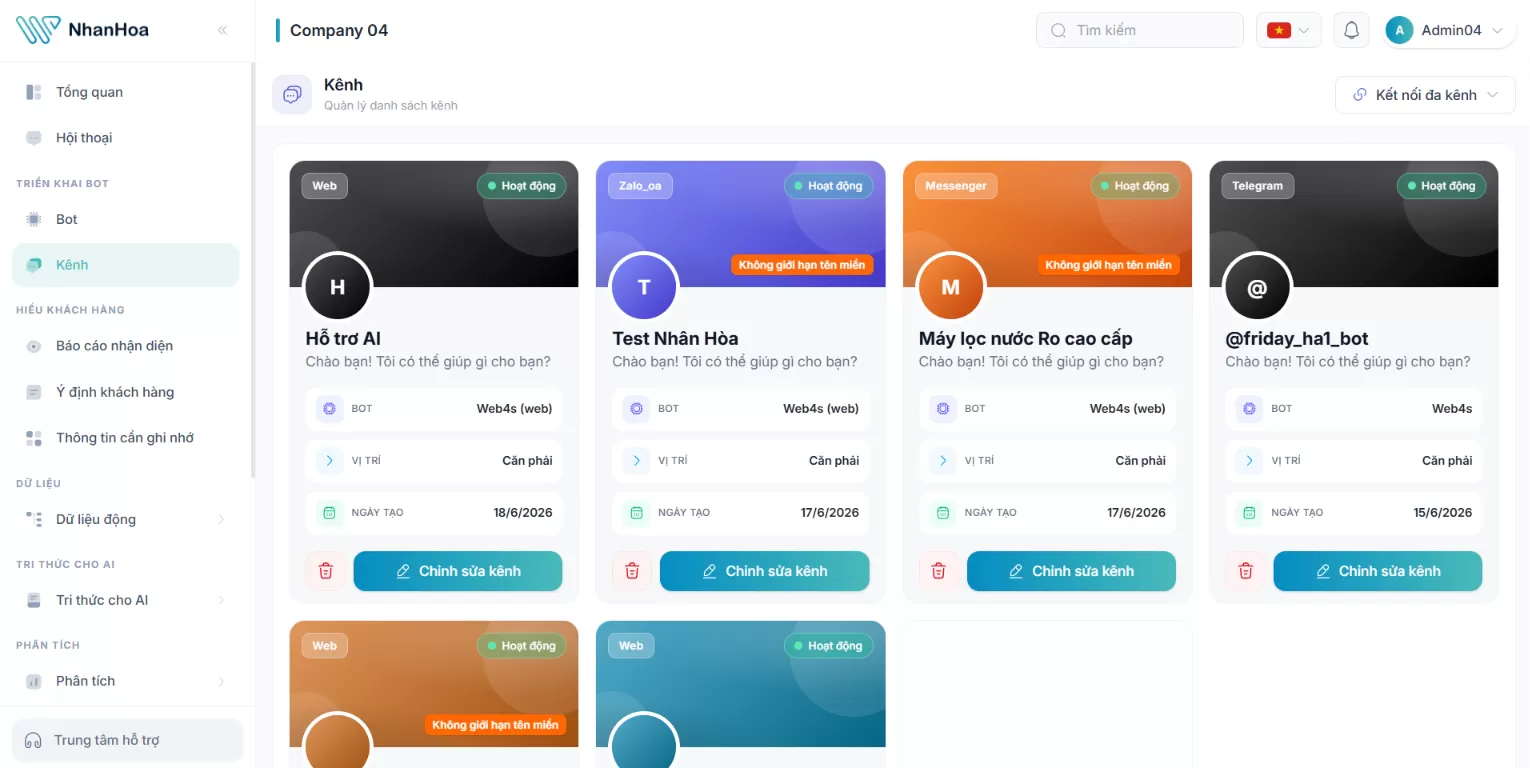
- Vào mục Kênh.
- Bấm tạo kênh website mới (kênh dạng khung chat). [CẦN KIỂM CHỨNG TRÊN GIAO DIỆN — nhãn/nút chính xác để tạo một kênh website mới, vì menu "Kết nối đa kênh" chủ yếu liệt kê Facebook/Zalo/Telegram]
- Form chi tiết kênh mở ra với nhiều thẻ (tab). Tối thiểu hãy thiết lập:
- Tên kênh (bắt buộc) — ví dụ "Chat website công ty".
- Chọn bot trả lời — chọn bot bạn đã tạo ở mục 6.1.
- Trạng thái kênh — bật để kênh bắt đầu hoạt động.
- Tùy chỉnh giao diện và nội dung khung chat ở các thẻ tương ứng (xem mục 6.3).
- Bấm Lưu.
- Sau khi lưu, lấy mã nhúng ở thẻ Mã nhúng và dán lên website (xem mục 6.4).
B. Facebook Messenger
Kết nối Messenger gồm hai chặng: ủy quyền trang Facebook rồi tạo kênh.
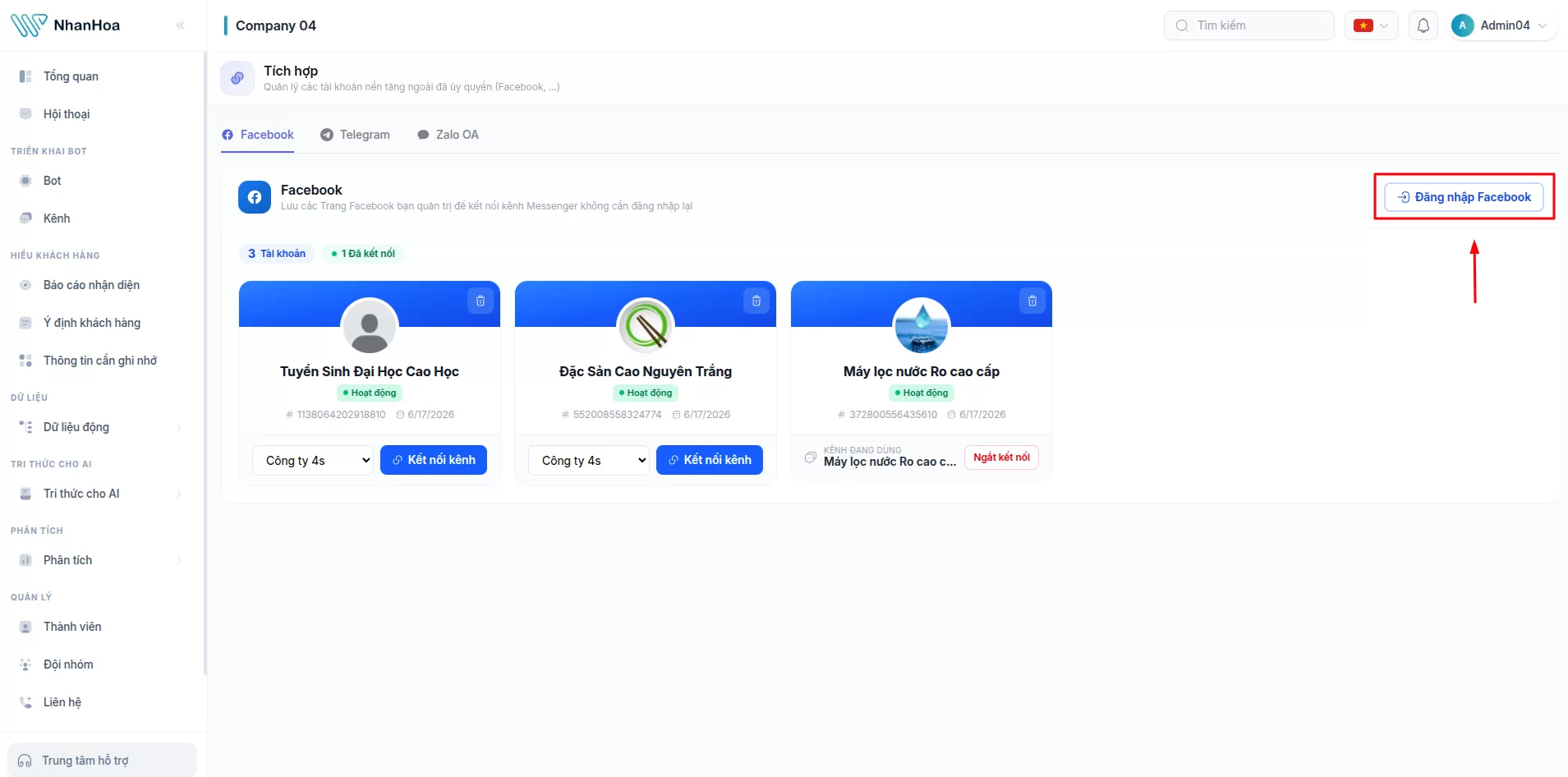
- Vào mục Tích hợp → thẻ Facebook.
- Bấm Đăng nhập Facebook và cho phép ứng dụng truy cập các Trang bạn quản trị.
- Các Trang đã ủy quyền hiện ra trong danh sách. Đây là bước chuẩn bị một lần — sau này tạo kênh không cần đăng nhập lại.
- Quay lại mục Kênh, bấm Kết nối đa kênh → chọn Facebook.
- Trong cửa sổ hiện ra: chọn Trang Facebook (từ danh sách đã ủy quyền) và bot trả lời, đặt tên kênh.
- Xác nhận để tạo kênh.
C. Zalo Official Account
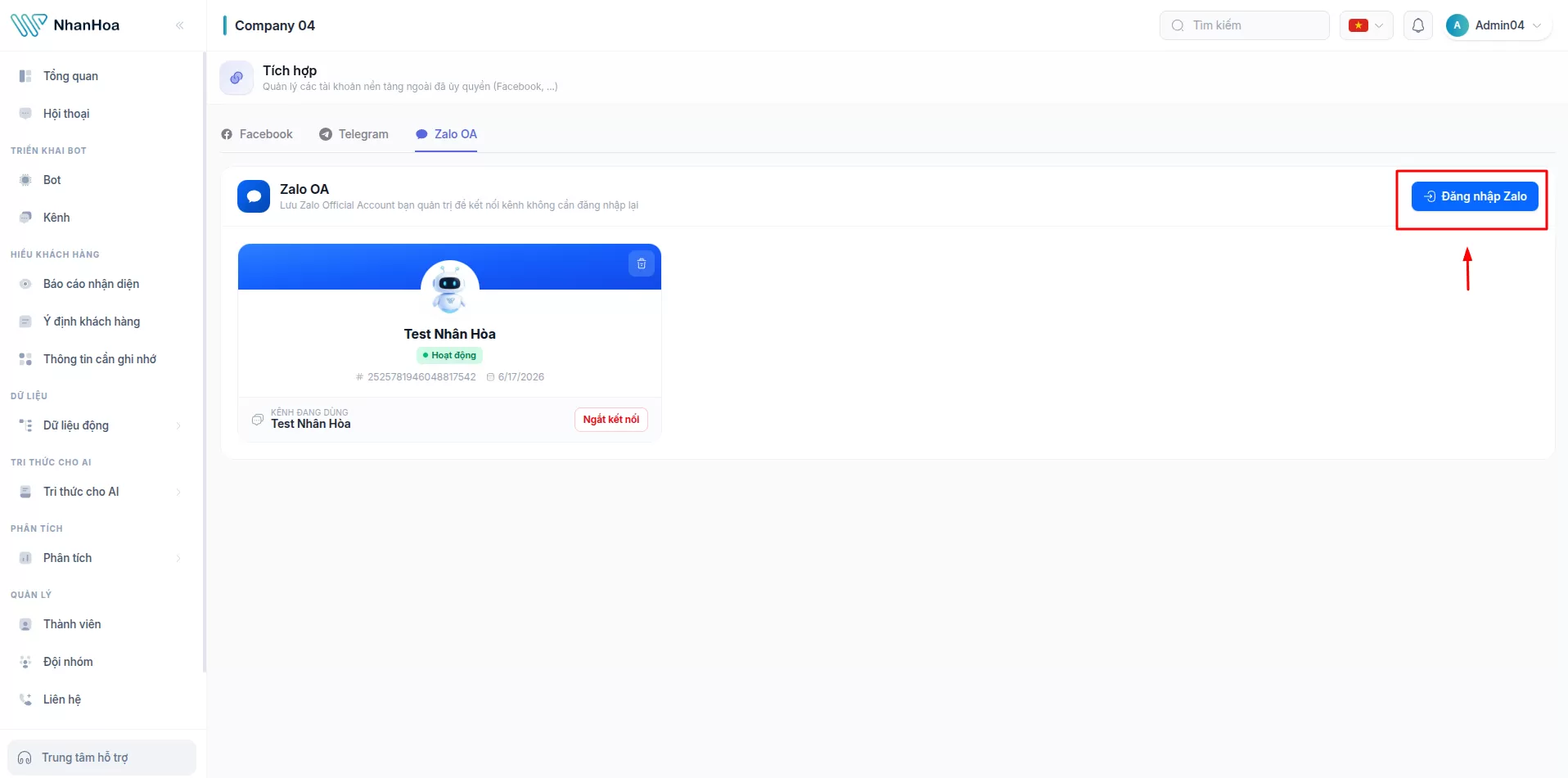
- Vào mục Tích hợp → thẻ Zalo OA.
- Bấm Đăng nhập Zalo và chọn Official Account bạn quản trị.
- Quay lại mục Kênh, bấm Kết nối đa kênh → chọn Zalo.
- Chọn Zalo OA đã ủy quyền và bot trả lời, đặt tên kênh, rồi xác nhận.
D. Telegram
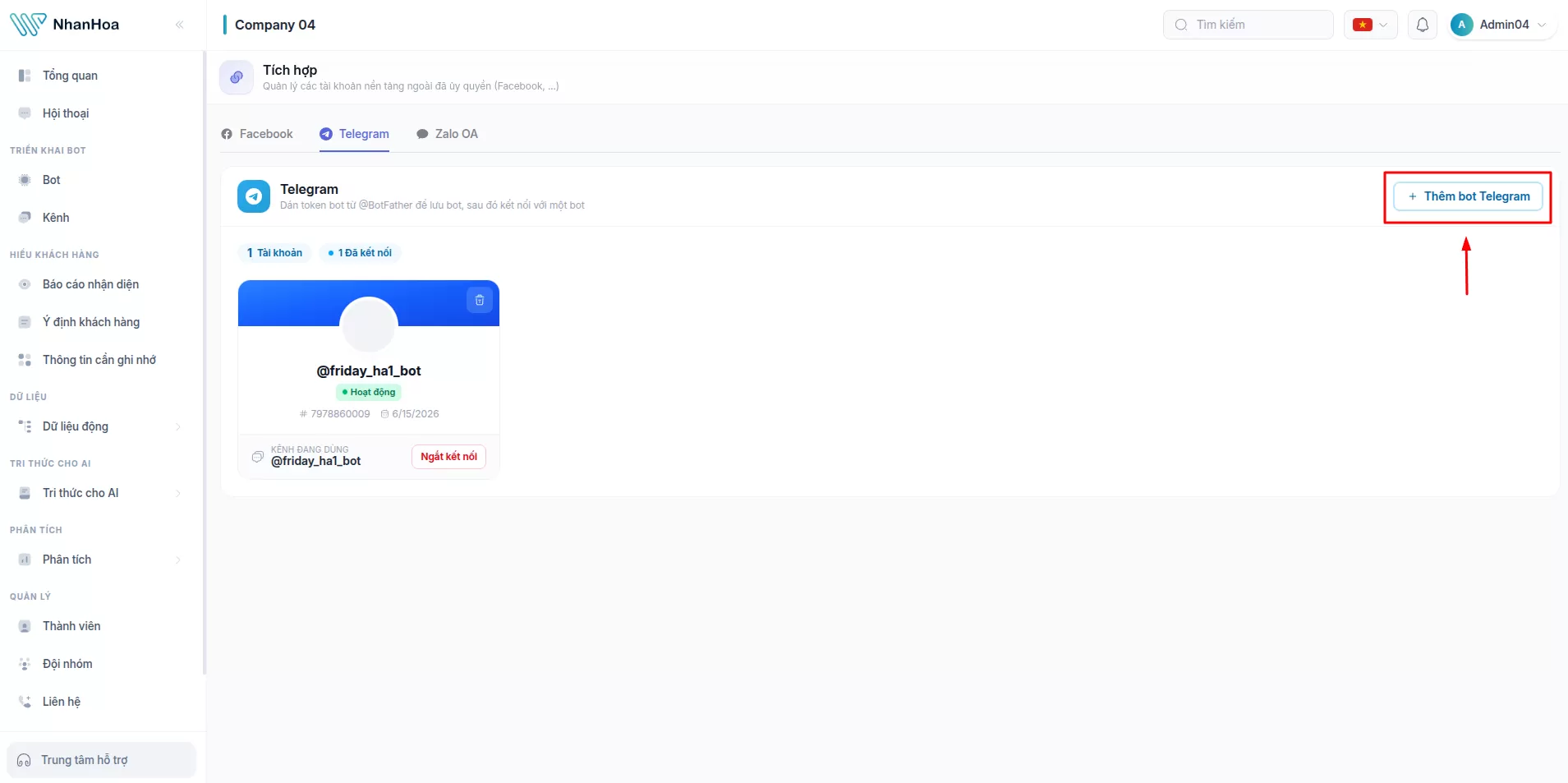
- Tạo một bot Telegram bằng @BotFather trên ứng dụng Telegram và sao chép token mà BotFather cấp.
- Vào mục Tích hợp → thẻ Telegram.
- Dán token bot vào ô tương ứng và lưu.
- Quay lại mục Kênh, bấm Kết nối đa kênh → chọn Telegram.
- Chọn bot Telegram vừa thêm và bot trả lời, đặt tên kênh, rồi xác nhận.
Kết quả thấy được
- Kênh mới xuất hiện trong danh sách Kênh, kèm tên bot phụ trách và trạng thái hoạt động.
- Với Messenger/Zalo/Telegram: khách nhắn tin vào Trang/OA/bot tương ứng sẽ được bot tự động trả lời.
- Với Website: bạn nhận được mã nhúng để gắn lên trang web.
Lưu ý / Lỗi thường gặp
- Mỗi kênh phải chọn một bot. Nếu quên chọn bot, kênh sẽ không biết dùng "nhân viên ảo" nào để trả lời.
- Với Messenger/Zalo/Telegram, không có form nhập token/mã trực tiếp khi tạo kênh — bạn phải hoàn tất bước ủy quyền/thêm token ở mục Tích hợp trước. Nếu danh sách trống khi tạo kênh, hãy quay lại mục Tích hợp để đăng nhập/thêm token.
- Khi ngắt kết nối một tài khoản ở mục Tích hợp, các kênh đang chạy dựa trên tài khoản đó có thể ngừng nhận tin. Hãy kiểm tra cột "các kênh đang dùng" trước khi ngắt.
- Riêng Zalo OA có giới hạn cửa sổ thời gian phản hồi của nền tảng Zalo: ngoài khung thời gian cho phép, bot có thể không gửi được tin nhắn chủ động. [CẦN KIỂM CHỨNG TRÊN GIAO DIỆN — hệ thống có hiển thị cảnh báo cửa sổ thời gian này cho người dùng không]
- WhatsApp, Instagram, Line, Email, SMS, App hiện chưa có bước kết nối trên giao diện — đừng hứa với khách các kênh này cho đến khi chúng được mở.
6.3. Cài đặt kênh & cài đặt hội thoại
Mục đích
Tinh chỉnh cách một kênh hiển thị và hành xử: lời chào, gợi ý câu hỏi, màu sắc khung chat, nguồn trả lời của bot, cũng như hiểu các quy tắc tự động về định tuyến bot/người và đóng hội thoại.
Khi nào dùng
- Khi muốn khung chat website mang đúng thương hiệu (màu, tên, lời chào) của công ty.
- Khi muốn quyết định bot trả lời dựa trên tài liệu đến đâu.
- Khi muốn hiểu vì sao một hội thoại tự chuyển sang trạng thái đóng.
Nội dung
a) Cài đặt giao diện & nội dung khung chat (kênh Website)
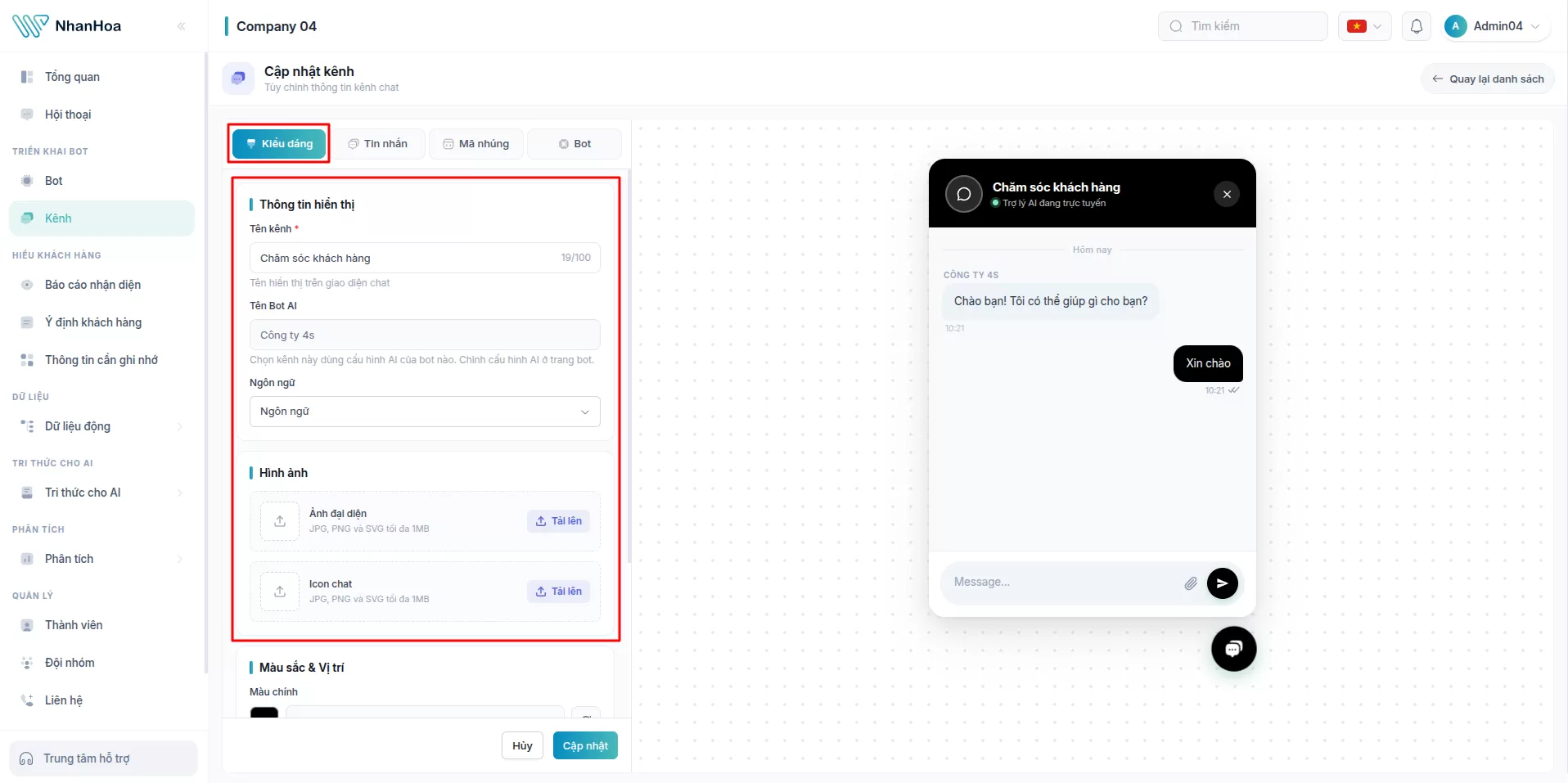
Trong form chi tiết kênh website, bạn tùy chỉnh qua các thẻ:
Thẻ nội dung tin nhắn: 1. Tên hiển thị của khung chat. 2. Tin nhắn khởi đầu — câu chào bot tự gửi khi khách mở khung chat (mặc định: "Chào bạn! Tôi có thể giúp gì cho bạn?"). 3. Tin nhắn gợi ý khi bắt đầu — bật công tắc rồi thêm tối đa 5 câu hỏi mẫu để khách bấm nhanh. Các câu không được để trống và không được trùng nhau. 4. Placeholder tin nhắn — dòng chữ mờ trong ô soạn tin (mặc định "Message…").
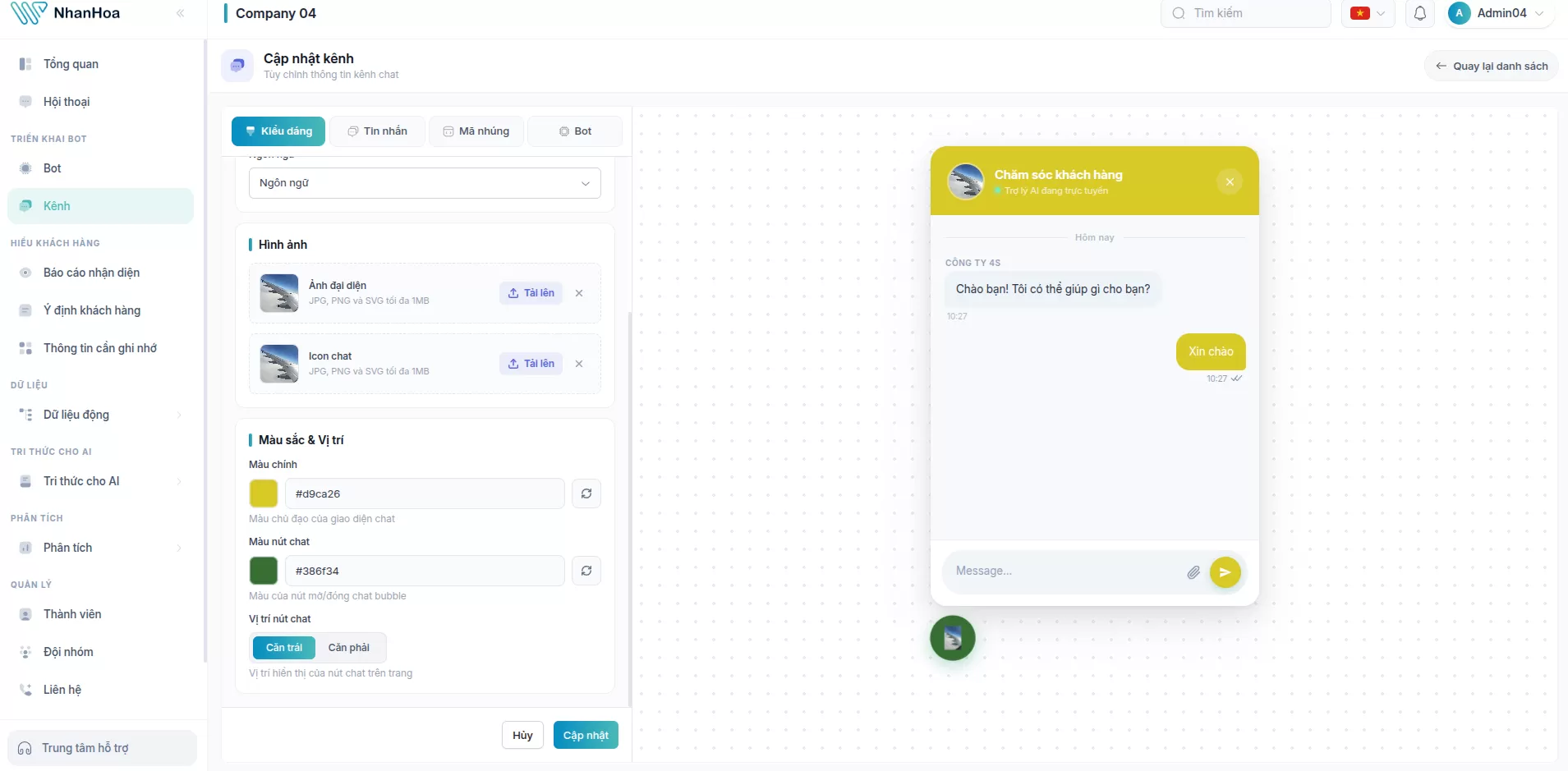
Thẻ kiểu dáng (giao diện): 1. Chọn giao diện Sáng (Light) hoặc Tối (Dark). 2. Đặt Màu chính và Màu nút bong bóng chat (nhập mã màu hoặc chọn từ bảng màu). 3. Tùy chọn dùng màu chính cho phần đầu khung chat. 4. Chọn vị trí nút chat: canh trái hoặc canh phải màn hình. 5. Tải lên ảnh đại diện và biểu tượng khung chat (định dạng JPG/PNG/SVG, tối đa 1MB). bot Một khung xem trước hiển thị ngay bên cạnh để bạn thấy thay đổi trước khi lưu. Bấm Lưu thay đổi khi xong.
Với kênh Messenger/Zalo/Telegram, khung chat do chính nền tảng đó hiển thị, nên không có phần tùy chỉnh màu sắc/giao diện. Bạn chỉ cấu hình tên kênh, bot phụ trách và phần trả lời ở thẻ AI Config.
b) Nguồn trả lời của bot (thẻ AI Config)
Trong thẻ AI Config của kênh, mục Nguồn trả lời chatbot cho bạn chọn bot dựa vào đâu để trả lời: - Linh hoạt — bot trả lời tự nhiên, không bắt buộc bám tài liệu. - Ưu tiên tài liệu — bot ưu tiên dùng nội dung trong cơ sở tri thức, nhưng vẫn linh hoạt khi cần. - Chỉ tài liệu — bot chỉ trả lời dựa trên cơ sở tri thức; ngoài phạm vi đó bot sẽ không tự "bịa".
Việc chọn cơ sở tri thức nào và kiểm tra chất lượng trả lời được trình bày ở Chương 4.
c) Quy tắc định tuyến bot / người
Mỗi hội thoại chạy ở một trong ba chế độ phối hợp giữa bot và nhân viên: - Chỉ bot trả lời — bot tự xử lý toàn bộ. - Bot gợi ý, người quyết định — bot đề xuất câu trả lời, nhân viên chốt và gửi. - Yêu cầu người thật — chuyển hẳn cho nhân viên, bot ngừng tự trả lời.
Cách chuyển đổi giữa các chế độ này trong từng hội thoại được hướng dẫn ở Chương 2, mục 2.5. Khách cũng có thể chủ động bấm "Nói chuyện với nhân viên" để yêu cầu gặp người thật.
d) Tự động đóng hội thoại không hoạt động
Hệ thống tự động đóng những hội thoại không có hoạt động nào trong một khoảng thời gian. Nhờ đó danh sách hội thoại không bị ùn các hội thoại đã ngừng. Khách (hoặc nhân viên) chỉ cần nhắn tiếp là hội thoại được mở lại.
Kết quả thấy được
- Khung chat website hiển thị đúng màu sắc, lời chào và gợi ý bạn đã đặt.
- Bot trả lời theo đúng nguồn (linh hoạt / ưu tiên tài liệu / chỉ tài liệu) bạn chọn.
- Hội thoại ngừng tương tác lâu tự chuyển sang trạng thái đã đóng.
Lưu ý / Lỗi thường gặp
- Trong mục Cài đặt chung của hệ thống, hiện chỉ có Ngôn ngữ và Tên miền đang hoạt động. Các mục Thông báo, Chuyển bot/người, Phân công agent đang ở trạng thái "Sắp ra mắt" — bạn có thể thấy chúng trong danh sách nhưng chưa cấu hình được.
- Vì lý do trên, khoảng thời gian tự động đóng hội thoại và chế độ định tuyến mặc định cho cả công ty hiện do hệ thống/đơn vị vận hành đặt, chưa có ô chỉnh trực tiếp trên giao diện Company Admin. [CẦN KIỂM CHỨNG TRÊN GIAO DIỆN — xác nhận có hay không một nơi để Company Admin tự đặt thời gian tự đóng và chế độ định tuyến mặc định]
- Đừng quên bấm Lưu sau khi chỉnh giao diện khung chat — hệ thống sẽ nhắc "Bạn có thay đổi chưa lưu".
6.4. Gắn khung chat lên website
Mục đích
Lấy đoạn mã nhúng của kênh website và dán vào trang web để khung chat xuất hiện cho khách truy cập.
Khi nào dùng
Sau khi đã tạo và lưu một kênh website (mục 6.2), và muốn đưa khung chat lên trang web thật.
Các bước thao tác
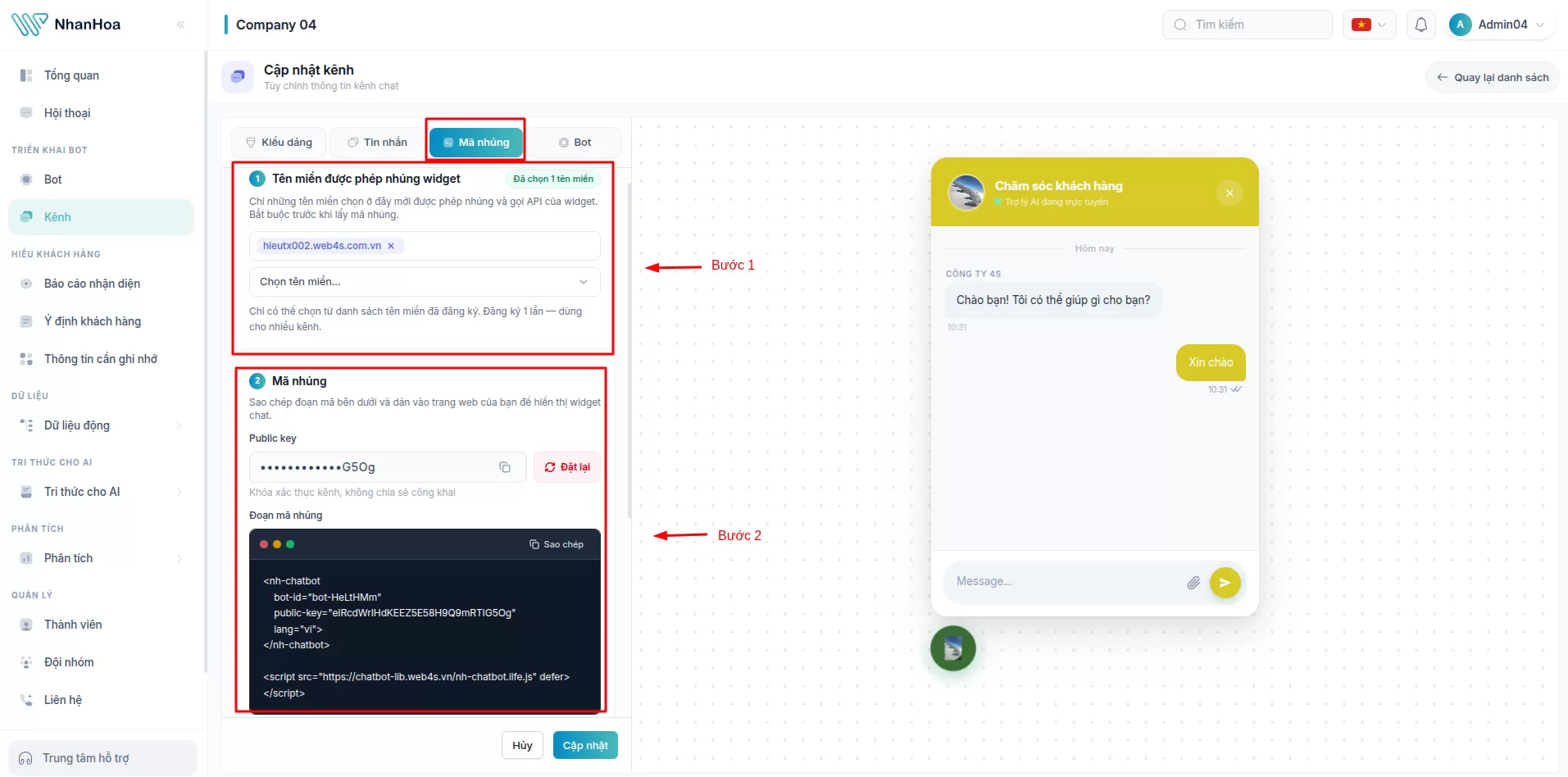
- Mở kênh website cần nhúng, vào thẻ Mã nhúng.
- Bước 1 — Khai báo tên miền được phép: thêm (các) tên miền của website sẽ hiển thị khung chat, ví dụ
congty.com. Phải có ít nhất một tên miền thì mới lấy được mã nhúng — đây là lớp bảo vệ để khung chat chỉ chạy trên trang của bạn. - Bước 2 — Lấy mã nhúng: sau khi đã khai báo tên miền, đoạn mã nhúng hiện ra. Nó có dạng:
<nh-chatbot bot-id="..." public-key="..." lang="vi"></nh-chatbot> <script src="https://.../nh-chatbot.iife.js" defer></script> - Bấm Sao chép để copy đoạn mã.
- Mở mã nguồn trang web của bạn, dán đoạn mã vào trước thẻ đóng
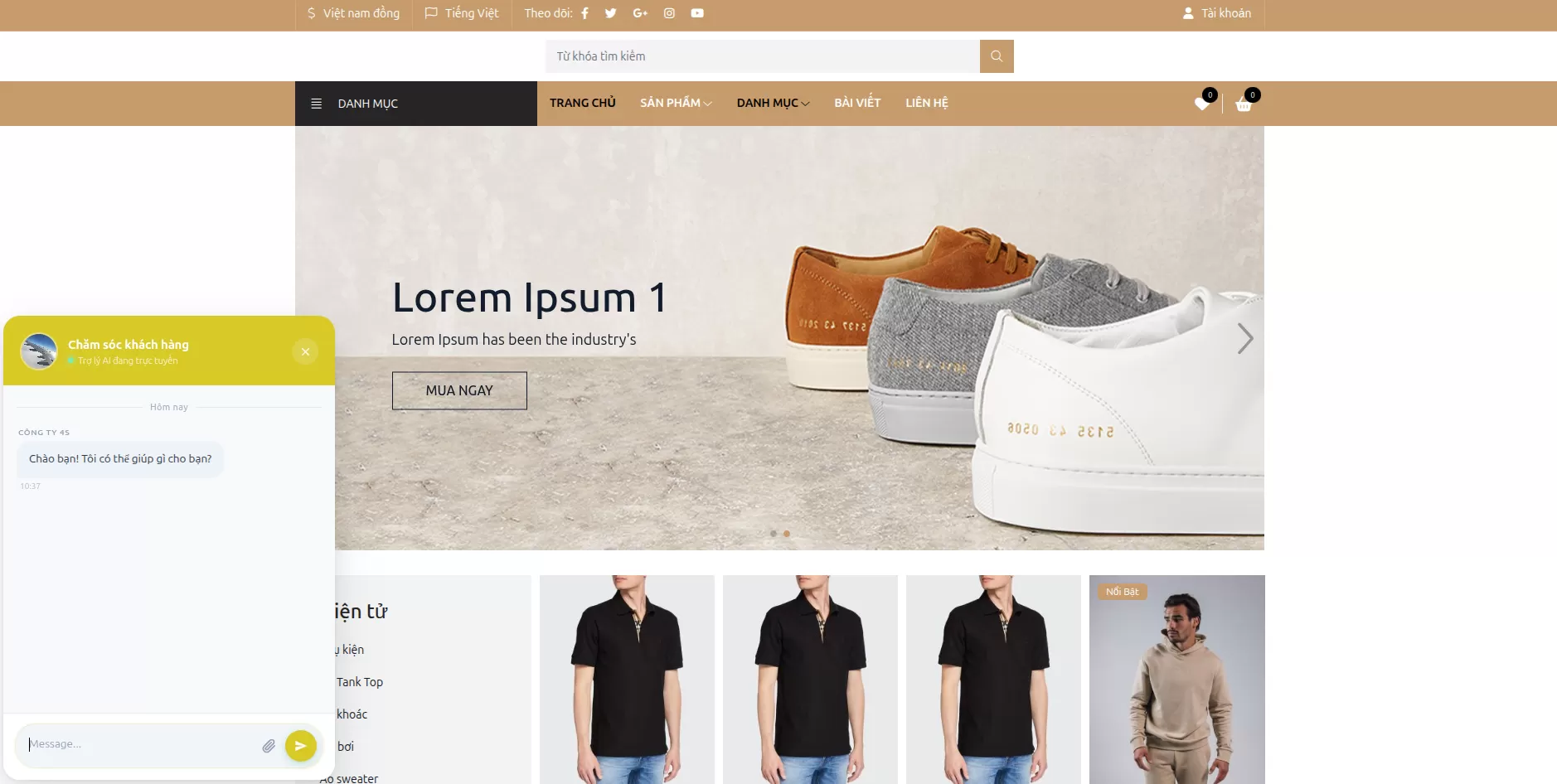
</body>trên mọi trang muốn hiển thị khung chat (hoặc nhờ người quản trị website làm việc này). - Lưu và tải lại website — khung chat sẽ xuất hiện.
Bật/tắt hiển thị khung chat: trong cấu hình kênh có công tắc trạng thái kênh / bật khung chat. Tắt công tắc này khi muốn tạm ẩn khung chat mà không cần gỡ mã khỏi website.
Kết quả thấy được
- Một nút khung chat (bong bóng) xuất hiện ở góc trái hoặc phải website (theo vị trí bạn đã chọn ở mục 6.3).
- Khách bấm vào sẽ thấy lời chào, các gợi ý câu hỏi và có thể bắt đầu trò chuyện với bot.
Lưu ý / Lỗi thường gặp
- Phải lưu kênh trước. Nếu kênh chưa được lưu, chưa chọn bot, hoặc chưa khai báo tên miền, hệ thống sẽ khóa mã nhúng và hiển thị cảnh báo tương ứng thay vì đoạn mã.
- Tên miền phải khớp. Khung chat chỉ chạy trên những tên miền bạn đã khai báo ở Bước 1. Nếu dán mã lên một tên miền chưa khai báo, khung chat sẽ không hiện. Nhớ thêm cả tên miền thử nghiệm nếu cần kiểm tra trước.
- Bên cạnh mã nhúng có Public Key (mã công khai) kèm nút Đặt lại. Chỉ đặt lại khi thật sự cần thu hồi mã cũ — sau khi đặt lại, bạn phải cập nhật mã nhúng mới trên website, nếu không khung chat đang chạy có thể ngừng hoạt động.
- Nếu đã dán mã đúng mà khung chat vẫn không hiện: kiểm tra lại (1) tên miền đã khai báo đúng chưa, (2) trạng thái kênh có đang bật không, (3) mã đã đặt đúng trên trang chưa.