Chương 3. Quản lý khách hàng tiềm năng
Đối tượng: 👤 Mọi nhân viên có quyền xem liên hệ. Mục tiêu chương: Sau chương này, bạn biết cách xem danh sách những khách đã để lại thông tin liên hệ, tìm kiếm/tra cứu nhanh một khách, mở hồ sơ chi tiết và hiểu các thông tin được lưu trong hồ sơ.
Khi khách hàng để lại thông tin (tên, số điện thoại, email…) trong lúc trò chuyện với bot hoặc nhân viên, hệ thống sẽ lưu lại thành một liên hệ. Đây chính là danh sách khách hàng tiềm năng để bạn theo dõi và chăm sóc về sau.
💡 Lưu ý về tên gọi: Trên giao diện, khu vực này được đặt tên là "Liên hệ" (không phải "Khách hàng tiềm năng"). Bạn tìm nó trong menu Quản lý → Liên hệ.
3.1. Danh bạ khách hàng — 👤
Mục đích
Xem toàn bộ những khách đã liên hệ và để lại thông tin, tra cứu nhanh một khách cụ thể, và mở hồ sơ để xem chi tiết thông tin đã lưu.
Khi nào dùng
- Khi muốn rà soát xem có khách mới nào để lại thông tin chưa.
- Khi cần tìm lại thông tin (số điện thoại, email, địa chỉ) của một khách đã liên hệ trước đó.
- Khi muốn biết khách nào đã được xem/xử lý, khách nào còn mới chưa ai xem.
Các bước thao tác
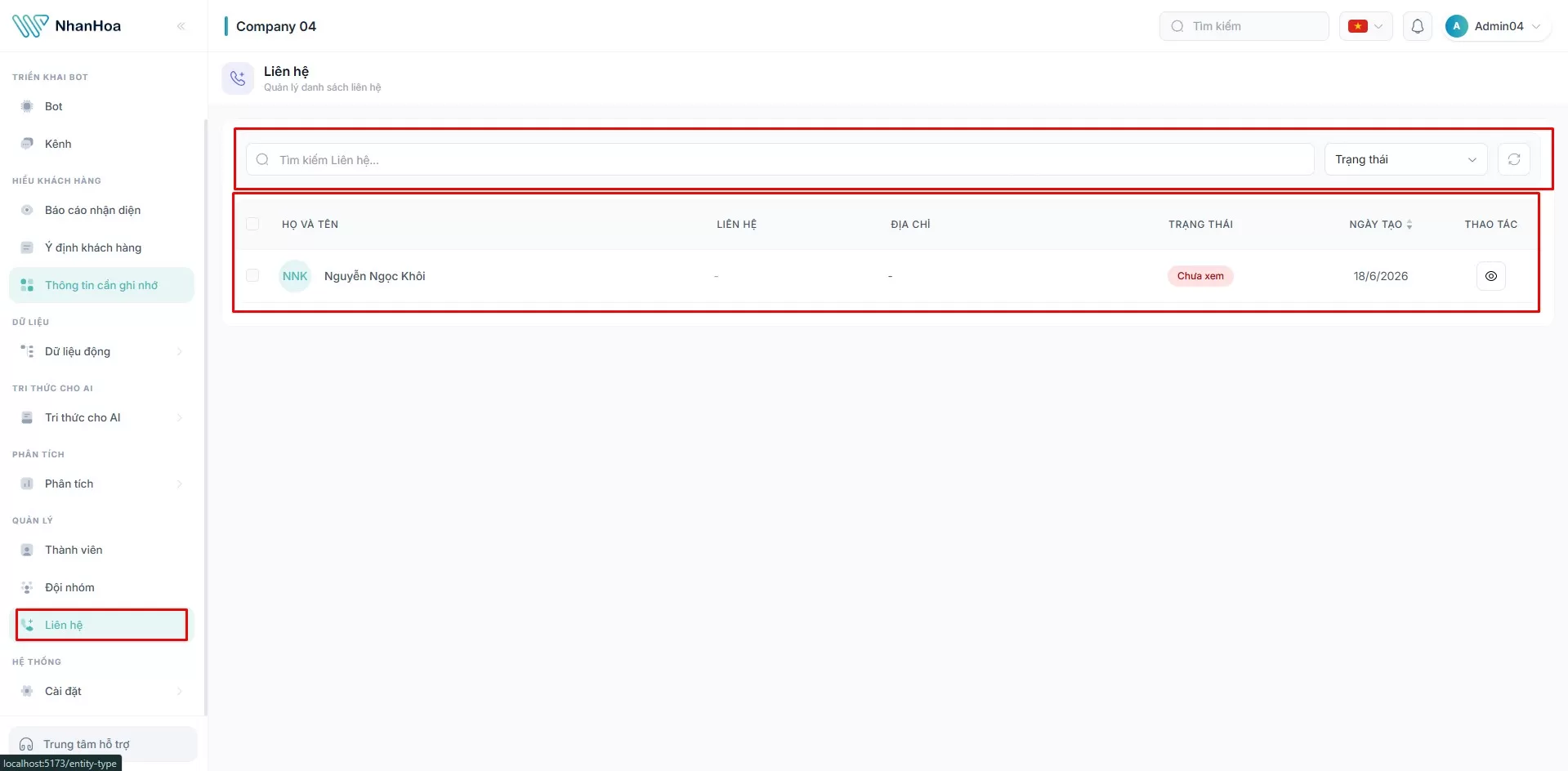
Mở danh sách liên hệ: 1. Ở menu bên trái, vào nhóm Quản lý → Liên hệ (biểu tượng người gọi điện). 2. Trang Liên hệ mở ra, hiển thị danh sách dạng bảng. Mỗi dòng là một khách đã liên hệ.
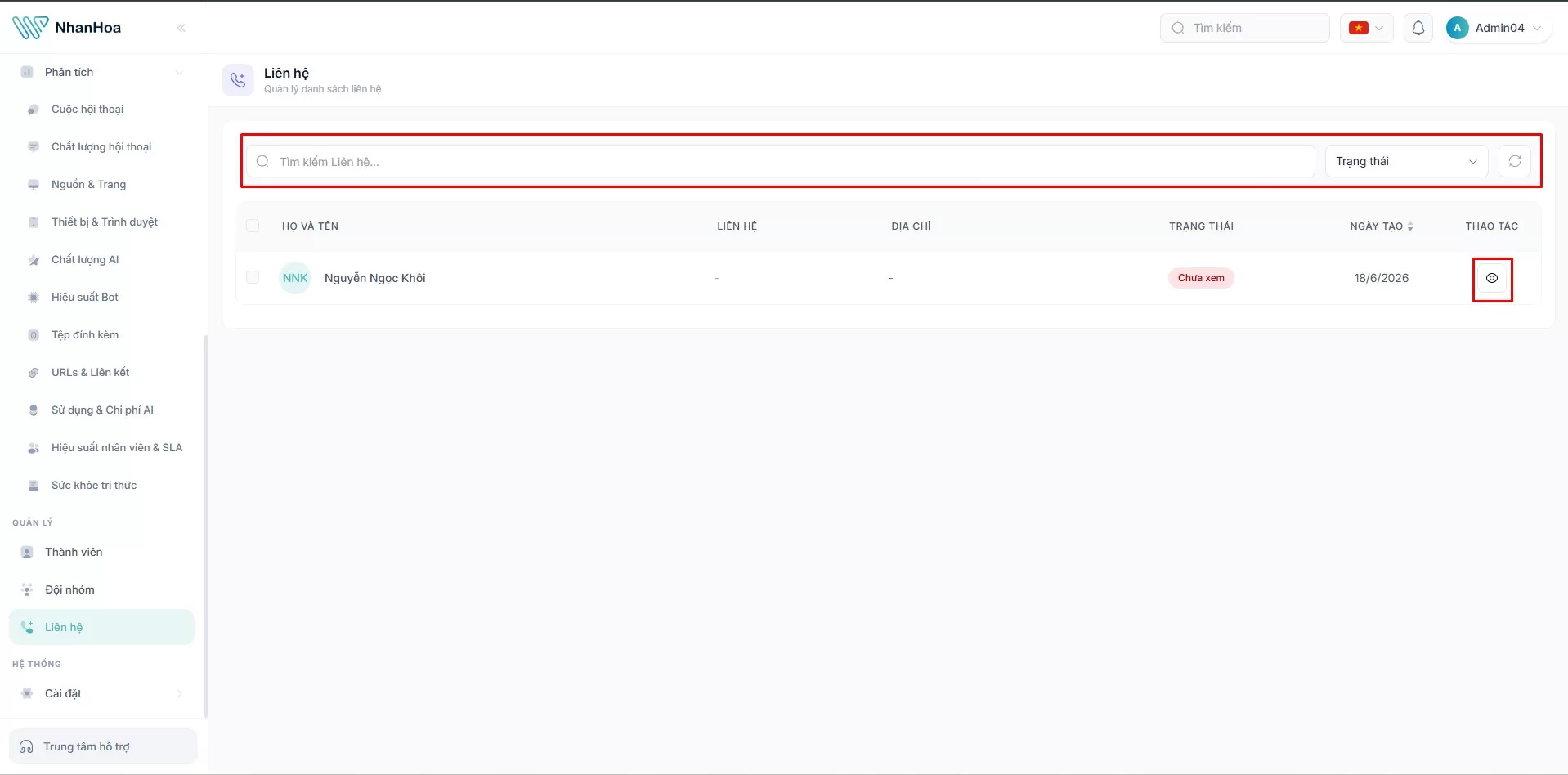
Tìm kiếm / tra cứu một khách: 3. Gõ từ khóa (tên, email hoặc số điện thoại) vào ô tìm kiếm ở phía trên. Danh sách tự lọc theo từ khóa. 4. Để lọc theo tình trạng xem, bấm ô Trạng thái và chọn: - Đã xem — những liên hệ đã được mở xem. - Chưa xem — những liên hệ mới, chưa ai mở. 5. Sau khi chọn lọc, một thẻ điều kiện lọc hiện ngay dưới thanh công cụ. Bấm dấu ✕ trên thẻ đó để bỏ lọc. 6. Bấm nút Làm mới (biểu tượng mũi tên xoay) để tải lại danh sách và xóa các điều kiện tìm kiếm/lọc đang áp dụng.
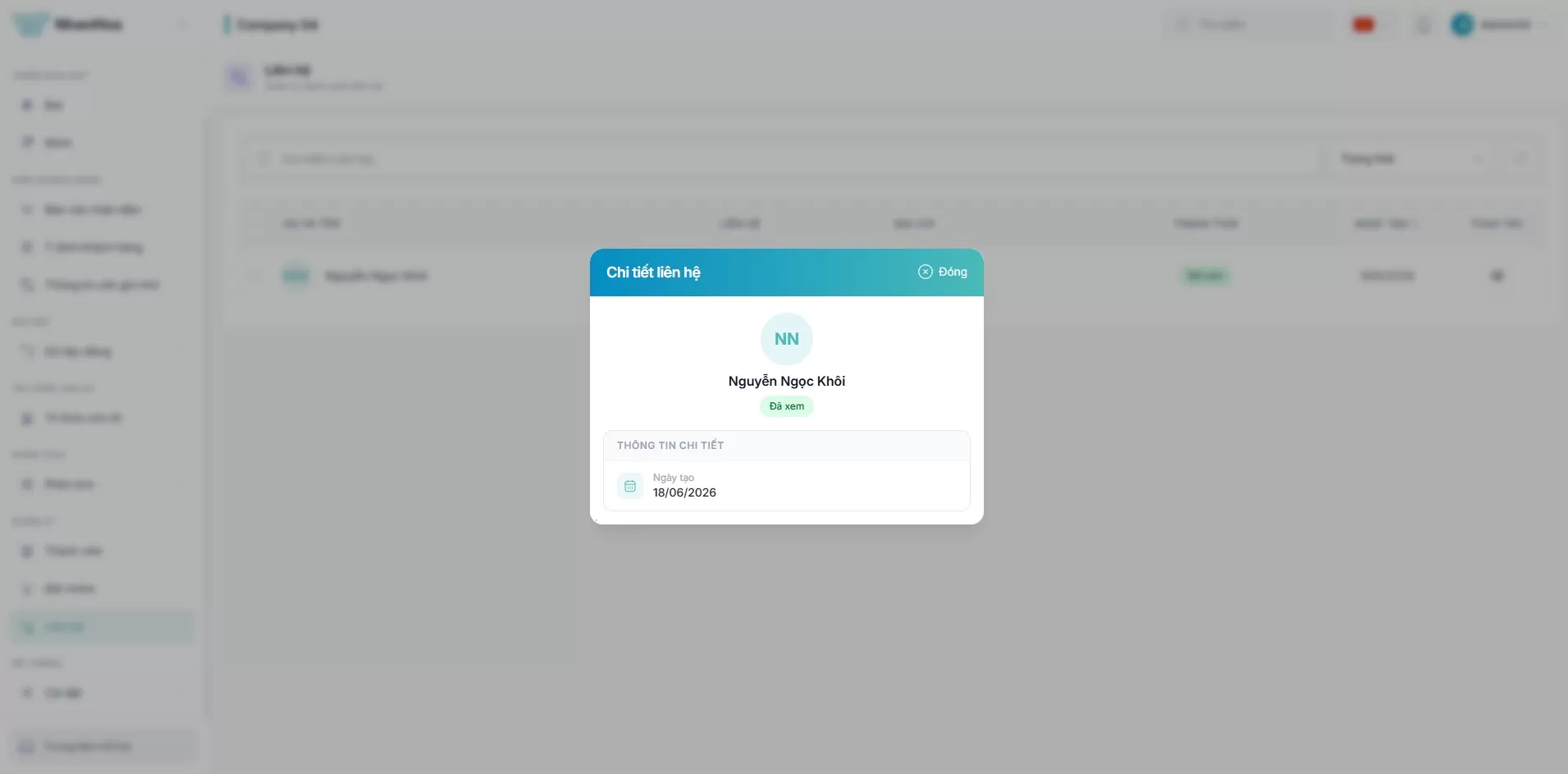
Mở xem hồ sơ một khách: 7. Tìm dòng của khách cần xem, bấm biểu tượng con mắt (Xem) ở cột thao tác bên phải. - Trên điện thoại/máy tính bảng: chạm vào thẻ của khách để mở rộng, rồi bấm nút Xem chi tiết. 8. Cửa sổ Chi tiết liên hệ hiện ra với đầy đủ thông tin của khách đó (xem bảng bên dưới).
Kết quả thấy được
Trên bảng danh sách, mỗi dòng hiển thị các cột:
| Cột | Ý nghĩa |
|---|---|
| Họ và tên | Tên khách (kèm ảnh đại diện viết tắt theo chữ cái đầu). |
| Liên hệ | Email và/hoặc số điện thoại của khách. |
| Địa chỉ | Địa chỉ khách đã cung cấp (nếu có). |
| Trạng thái | Nhãn Đã xem hoặc Chưa xem. |
| Ngày tạo | Ngày khách để lại thông tin. Có thể bấm để sắp xếp theo thời gian. |
- Phía dưới bảng là thanh phân trang để chuyển qua các trang khi danh sách dài.
- Nếu không có kết quả phù hợp, màn hình hiện thông báo "Không tìm thấy liên hệ" kèm gợi ý "Thử thay đổi bộ lọc hoặc từ khóa tìm kiếm".
Trong cửa sổ Chi tiết liên hệ, hồ sơ một khách gồm:
| Mục | Nội dung |
|---|---|
| Tên & trạng thái | Tên khách, ảnh đại diện viết tắt, và nhãn Đã xem / Chưa xem. |
| Thông tin liên hệ | Số điện thoại và Email (chỉ hiện mục nào khách có cung cấp). |
| Thông tin chi tiết | Địa chỉ, Ngày tạo, và Mô tả (ghi chú thêm về khách, nếu có). |
Lưu ý / Lỗi thường gặp
- Mở hồ sơ sẽ tự đánh dấu là "Đã xem". Khi bạn mở chi tiết một liên hệ đang ở trạng thái Chưa xem, hệ thống tự chuyển nó sang Đã xem. Đây là cách phân biệt khách mới và khách đã được ai đó xem qua.
- Các mục như Email, Số điện thoại, Địa chỉ, Mô tả chỉ hiển thị khi khách thực sự có cung cấp. Nếu khách chỉ để lại tên, các mục còn lại sẽ trống.
- Nếu không vào được menu Liên hệ hoặc danh sách báo không có quyền, nghĩa là vai trò của bạn chưa được cấp quyền xem liên hệ — hãy liên hệ quản trị viên công ty.
- Ô Trạng thái ở đây lọc theo Đã xem / Chưa xem, không phải theo việc khách còn hoạt động hay không. [CẦN KIỂM CHỨNG TRÊN GIAO DIỆN: nhãn hiển thị chính xác của bộ lọc trạng thái khi chưa chọn]