Chương 5. Báo cáo & đánh giá hiệu quả
Đối tượng: 🛡️ Chỉ Company Admin (quản trị viên công ty). Mục tiêu chương: Sau chương này, bạn biết cách mở khu vực Báo cáo, chọn đúng khoảng thời gian, đọc hiểu các loại biểu đồ, và dùng từng báo cáo để trả lời những câu hỏi kinh doanh cụ thể — bot trả lời tốt đến đâu, khách hỏi gì nhiều nhất, họ đến từ đâu và bằng thiết bị gì.
Khu vực Báo cáo (trên menu hiển thị là Phân tích) biến toàn bộ hoạt động trò chuyện thành các con số và biểu đồ dễ đọc. Thay vì lật từng hội thoại, bạn nhìn vào báo cáo để thấy bức tranh tổng thể: chất lượng phục vụ đang lên hay xuống, bot xử lý được bao nhiêu phần, và nên cải thiện chỗ nào.
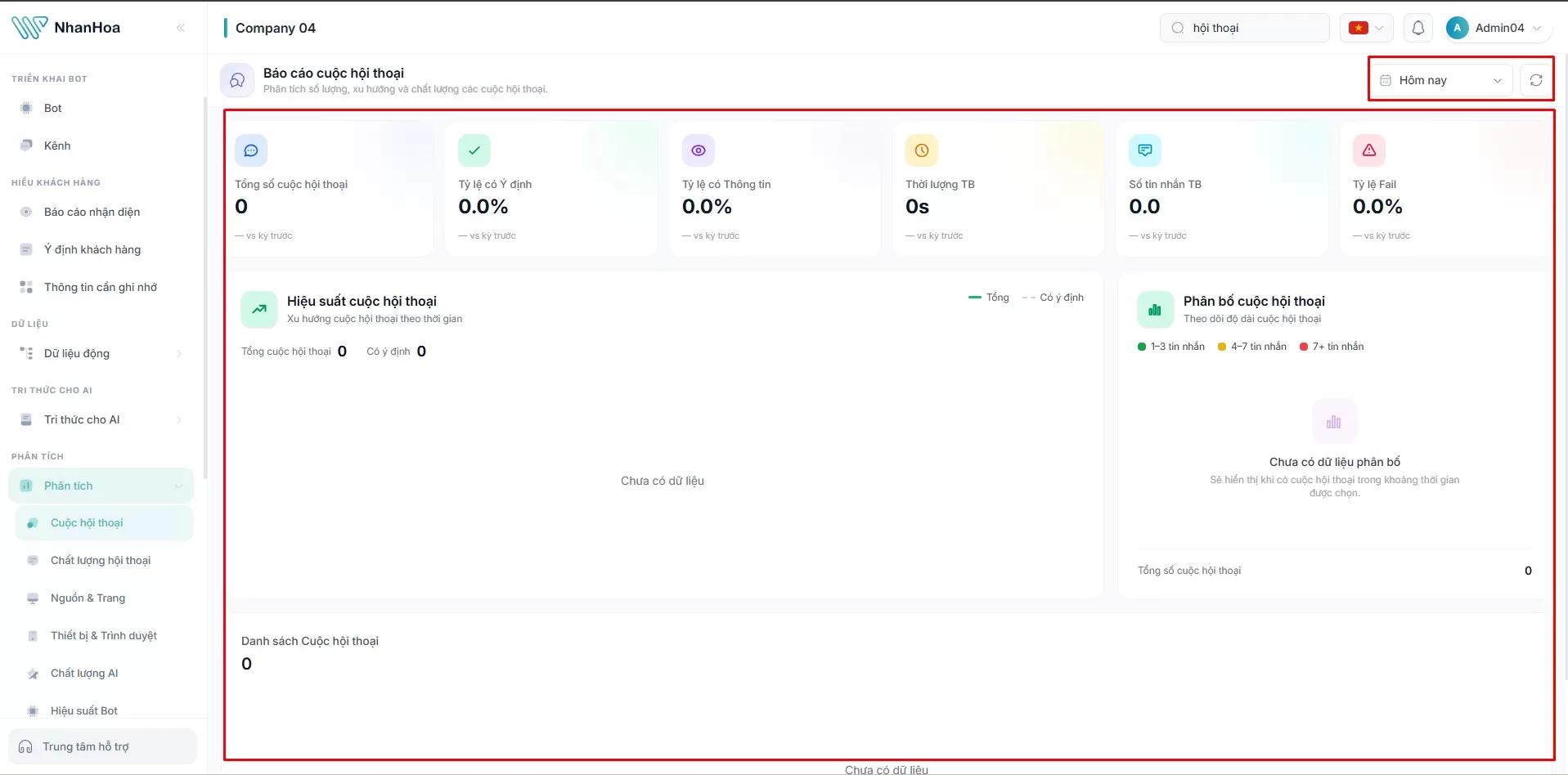
5.1. Giới thiệu khu vực Báo cáo
Mục đích
Làm quen với cách vào khu vực Báo cáo, chọn khoảng thời gian muốn xem, và đọc hiểu những thành phần xuất hiện chung trên mọi trang báo cáo.
Khi nào dùng
- Định kỳ (cuối ngày, cuối tuần, cuối tháng) để theo dõi hiệu quả phục vụ.
- Khi cần số liệu cho một cuộc họp hoặc một quyết định (ví dụ: có nên bổ sung nội dung tri thức, có nên đổi cách bot trả lời).
Các bước mở khu vực Báo cáo
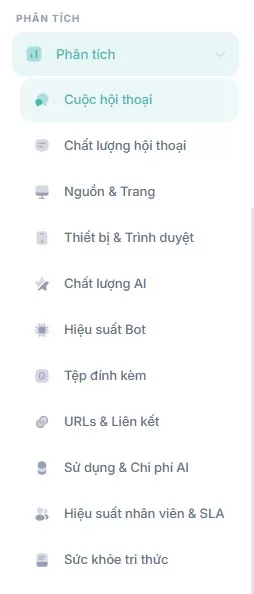
- Ở menu bên trái, bấm vào mục Phân tích.
- Danh sách các báo cáo con hiện ra. Bấm chọn báo cáo bạn muốn xem (ví dụ: Cuộc hội thoại, Chất lượng AI, Tệp đính kèm…).
- Trang báo cáo mở ra và tự động hiển thị số liệu của khoảng thời gian mặc định.
Chọn khoảng thời gian
Mỗi trang báo cáo có một ô chọn khoảng thời gian ở góc trên. Bấm vào ô này để chọn một trong các mốc:
- Hôm nay
- 7 ngày qua
- 30 ngày qua
- Tháng này
Sau khi chọn, toàn bộ số liệu trên trang được tính lại theo khoảng thời gian đó. Bên cạnh ô thời gian thường có nút Làm mới (biểu tượng mũi tên xoay vòng) — bấm để tải lại số liệu mới nhất.
Cách đọc các thành phần chung
Hầu hết các báo cáo được trình bày theo cùng một bố cục từ trên xuống:
- Thẻ chỉ số — Hàng thẻ ở đầu trang, mỗi thẻ là một con số quan trọng (ví dụ: tổng số hội thoại, tỷ lệ phần trăm). Nhiều thẻ có thêm phần trăm thay đổi kèm chữ "vs kỳ trước":
- Mũi tên/nhãn xanh = tăng so với kỳ liền trước.
- Mũi tên/nhãn đỏ = giảm so với kỳ liền trước.
- Lưu ý: tăng không phải lúc nào cũng tốt và giảm không phải lúc nào cũng xấu — còn tùy chỉ số đó là gì (ví dụ "tỷ lệ lỗi" tăng là tín hiệu xấu).
- Biểu đồ đường / vùng (theo thời gian) — Cho thấy một chỉ số thay đổi qua từng ngày. Đường đi lên hay đi xuống cho biết xu hướng.
- Biểu đồ cột — So sánh số lượng giữa các nhóm (ví dụ: từng bot, từng loại tệp). Cột càng cao, giá trị càng lớn.
- Biểu đồ tròn / bánh — Cho thấy tỷ lệ phần trăm các phần trong tổng thể (ví dụ: bao nhiêu % khách dùng điện thoại, bao nhiêu % dùng máy tính).
- Bảng chi tiết — Liệt kê số liệu thô để bạn xem từng dòng cụ thể. Khi chưa có dữ liệu, bảng hiển thị dòng chữ "Chưa có dữ liệu".
Khi di chuột vào một điểm trên biểu đồ, một ô chú thích nhỏ sẽ hiện ra cho biết con số chính xác tại điểm đó.
Lưu ý / Lỗi thường gặp
- Báo cáo trống / "Chưa có dữ liệu": thường do khoảng thời gian bạn chọn chưa phát sinh hội thoại nào, hoặc một số chỉ số cần thời gian để hệ thống tổng hợp xong. Hãy thử chọn khoảng rộng hơn (ví dụ "30 ngày qua") rồi bấm Làm mới.
- Một số chỉ số chất lượng (ý định, độ phủ thông tin…) được hệ thống phân tích sau khi hội thoại diễn ra, nên số liệu của Hôm nay có thể chưa đầy đủ ngay lập tức.
- Menu Phân tích có thể hiển thị thêm một vài báo cáo nâng cao khác ngoài các báo cáo mô tả trong chương này, tùy phiên bản và cấu hình của công ty bạn. [CẦN KIỂM CHỨNG TRÊN GIAO DIỆN — danh sách báo cáo hiển thị thực tế cho từng công ty]
5.2. Báo cáo chất lượng AI & hội thoại
Nhóm báo cáo này trả lời câu hỏi cốt lõi: bot và đội ngũ đang phục vụ tốt đến đâu? Gồm báo cáo Chất lượng AI, Hiệu suất Bot, Cuộc hội thoại và Chất lượng hội thoại.
Hai khái niệm dùng chung trong cả nhóm: - Tỷ lệ có ý định (Intent Coverage) — phần trăm hội thoại mà hệ thống nhận ra được khách đang muốn gì (hỏi giá, khiếu nại, đặt hàng…). Tỷ lệ càng cao nghĩa là bot càng "hiểu" khách. - Tỷ lệ có thông tin (Info Coverage) — phần trăm hội thoại mà hệ thống thu thập được những thông tin cần thiết từ khách (ví dụ: tên, số điện thoại, sản phẩm quan tâm). Càng cao nghĩa là hội thoại càng đầy đủ dữ liệu để xử lý.
5.2.1. Báo cáo Chất lượng AI
Mục đích
Đánh giá tổng quát mức độ bot hiểu khách và thu thập đủ thông tin trong các hội thoại.
Khi nào dùng
Khi muốn biết liệu việc đầu tư vào cơ sở tri thức và cấu hình bot có đang mang lại kết quả hay không, và xu hướng đang cải thiện hay đi xuống.
Cách đọc
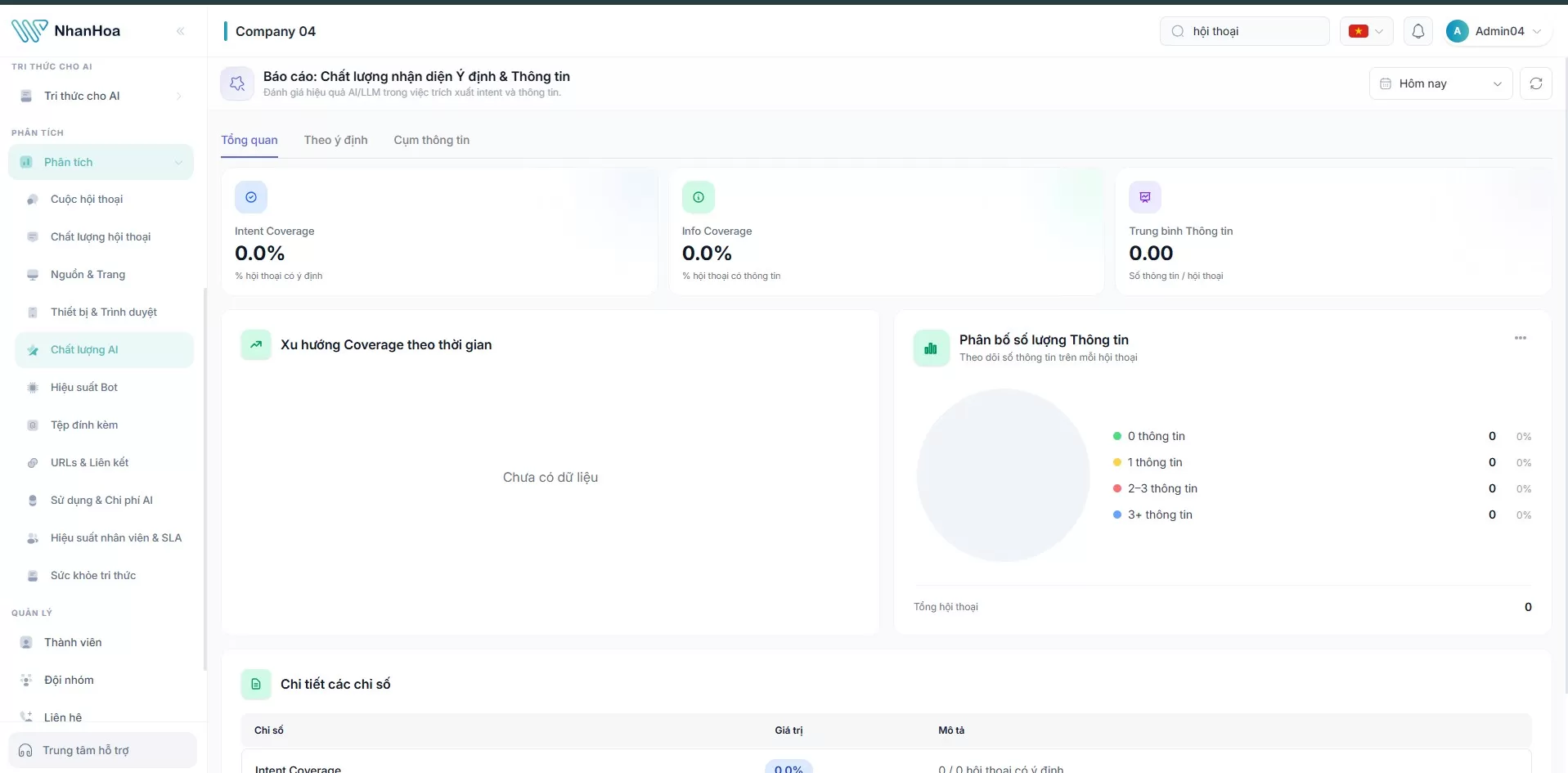
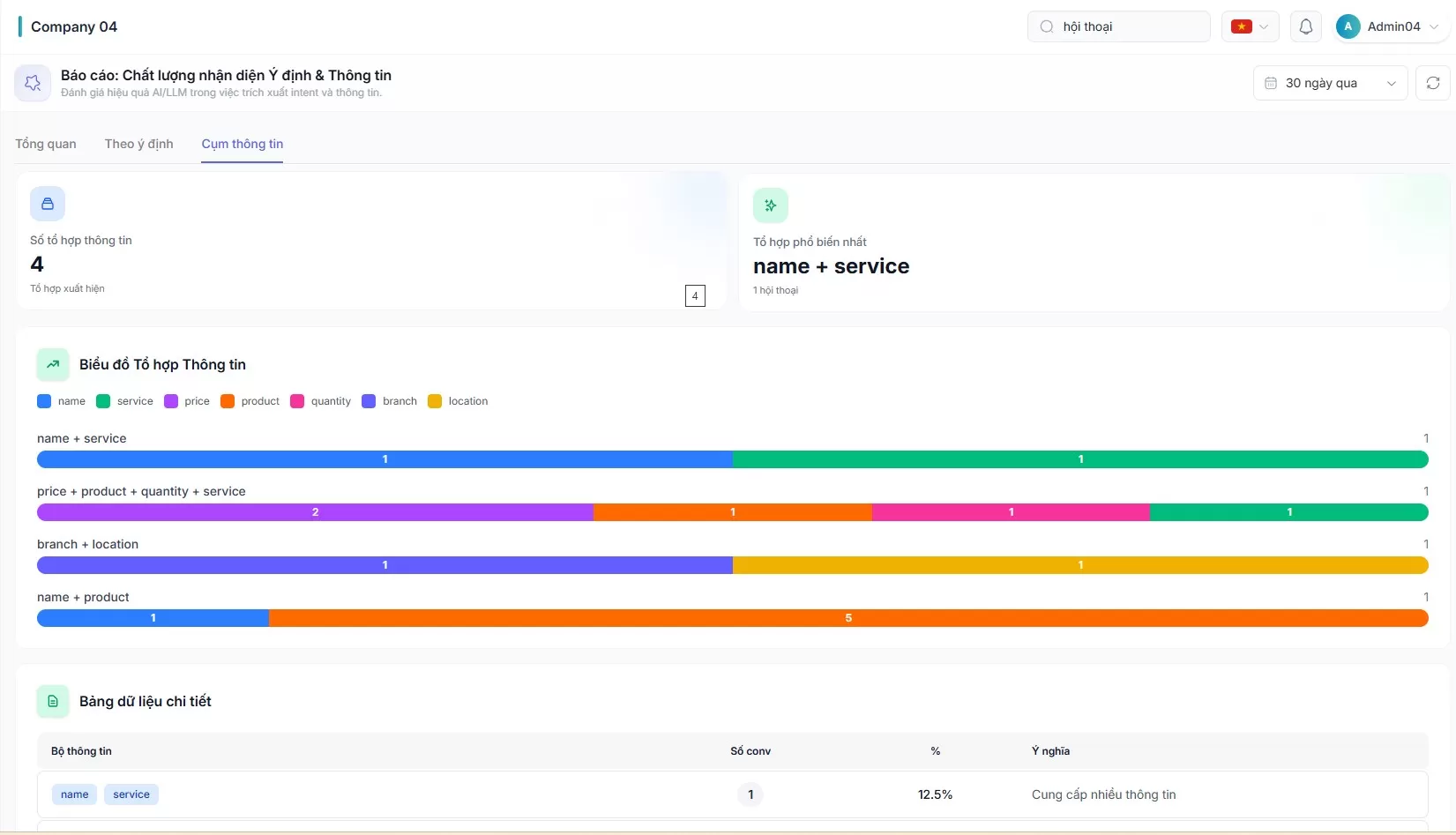
Mở Phân tích → Chất lượng AI. Trang này có ba thẻ (tab) ở phía trên: Tổng quan, Theo ý định, Cụm thông tin. Tab Tổng quan thuộc nhóm này (hai tab còn lại được mô tả ở mục 5.3).
Ở tab Tổng quan: - Ba thẻ chỉ số đầu trang: - Tỷ lệ có ý định — % hội thoại có ý định (xem giải thích ở đầu mục 5.2). - Tỷ lệ có thông tin — % hội thoại có thông tin. - Trung bình Thông tin — số mẩu thông tin trung bình thu được trên mỗi hội thoại. - Biểu đồ đường cho thấy hai tỷ lệ trên thay đổi qua từng ngày — dùng để nhận ra xu hướng (đang tốt lên hay xấu đi). - Biểu đồ phân bố cho thấy hội thoại tập trung ở mức chất lượng nào.
Lưu ý
- Tỷ lệ thấp thường có nghĩa: khách hỏi những điều bot chưa được trang bị để hiểu, hoặc cơ sở tri thức còn thiếu. Đây là gợi ý để bổ sung nội dung tri thức (xem Chương 4) hoặc bổ sung ý định mới (xem Chương 7).
- Đừng đánh giá chất lượng chỉ qua một ngày; hãy nhìn xu hướng nhiều ngày trên biểu đồ đường.
Tổng quan
Theo ý định
Cụm thông tin
5.2.2. Báo cáo Hiệu suất Bot
Mục đích
So sánh các bot với nhau để biết bot nào đang làm tốt, bot nào cần điều chỉnh.
Khi nào dùng
Khi công ty bạn vận hành nhiều bot (cho nhiều kênh, nhiều mảng) và cần biết nên tập trung cải thiện cái nào.
Cách đọc
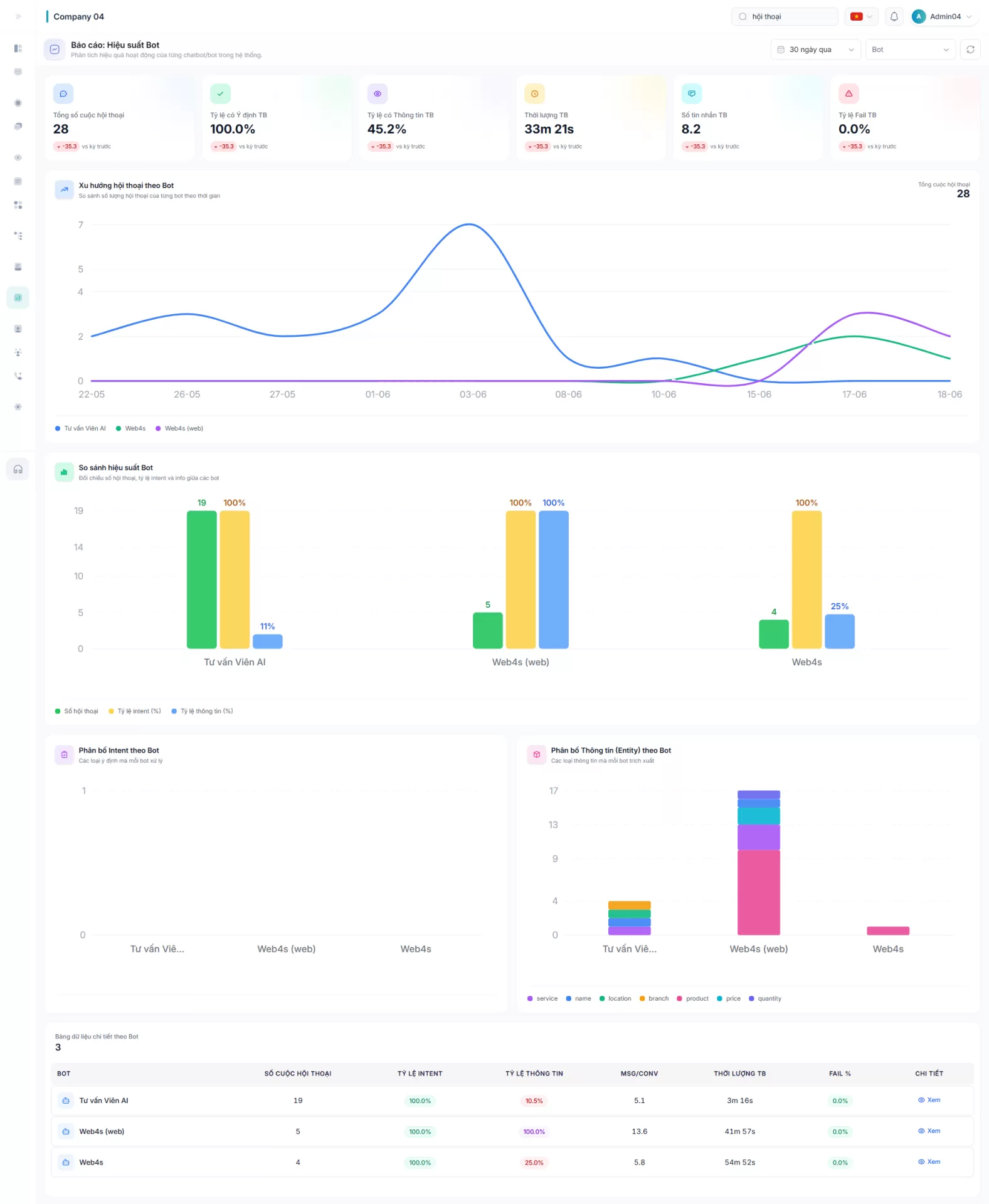
Mở Phân tích → Hiệu suất Bot. Ngoài ô thời gian, trang này còn cho phép lọc theo bot và kênh cụ thể. - Các thẻ chỉ số tổng hợp cho tất cả bot: tổng số hội thoại, tỷ lệ có ý định trung bình, tỷ lệ có thông tin trung bình, thời lượng trung bình mỗi hội thoại; nếu có dữ liệu sẽ thêm số tin nhắn trung bình và tỷ lệ bot xử lý chưa trọn trung bình (tỷ lệ hội thoại bot không xử lý trọn vẹn). - Biểu đồ xu hướng (nhiều đường) cho thấy lượng hội thoại của từng bot theo thời gian. - Biểu đồ so sánh (cột nhóm) đặt các bot cạnh nhau theo độ phủ ý định và thông tin. - Bảng chi tiết liệt kê từng bot kèm các chỉ số; có thể bấm để xem các hội thoại của bot đó.
Lưu ý
- Một bot có nhiều hội thoại nhưng tỷ lệ có ý định/thông tin thấp là dấu hiệu cần xem lại nội dung tri thức hoặc cấu hình của riêng bot đó.
- "Tỷ lệ bot xử lý chưa trọn" cao gợi ý nhiều khách phải chuyển sang nhân viên thật — cân nhắc bổ sung tri thức cho các tình huống bot hay bí.
5.2.3. Báo cáo Cuộc hội thoại
Mục đích
Nhìn tổng thể khối lượng và chất lượng hội thoại của toàn công ty trong khoảng thời gian đã chọn.
Khi nào dùng
Khi cần con số tổng quan để báo cáo định kỳ: hôm nay/tuần này có bao nhiêu hội thoại, dài hay ngắn, chất lượng ra sao.
Cách đọc
Mở Phân tích → Cuộc hội thoại. Có thể lọc thêm theo kênh. - Hàng thẻ chỉ số: tổng số hội thoại, tỷ lệ có ý định, tỷ lệ có thông tin, thời lượng trung bình, và (nếu có) số tin nhắn trung bình, tỷ lệ bot xử lý chưa trọn. - Biểu đồ xu hướng cho thấy số hội thoại theo từng ngày — nhận ra ngày cao điểm, ngày thấp. - Biểu đồ phân bố độ dài cho thấy hội thoại của bạn chủ yếu ngắn hay dài. - Bảng chi tiết liệt kê số liệu theo từng dòng.
Lưu ý
- Số hội thoại tăng đột biến vào một ngày có thể trùng với một chiến dịch quảng cáo hoặc một sự cố — đối chiếu với hoạt động kinh doanh thực tế để hiểu nguyên nhân.
- Thời lượng trung bình quá dài có thể nghĩa là khách phải hỏi đi hỏi lại — kết hợp xem báo cáo Chất lượng AI để tìm nguyên nhân.
5.2.4. Báo cáo Chất lượng hội thoại (theo tin nhắn)
Mục đích
Đi sâu vào diễn biến bên trong mỗi hội thoại: khách và bot trao đổi bao nhiêu tin, hội thoại thường kết thúc sớm hay kéo dài.
Khi nào dùng
Khi muốn hiểu cách một hội thoại diễn ra, không chỉ là số lượng — ví dụ để biết khách có bỏ ngang ngay từ đầu hay không.
Cách đọc
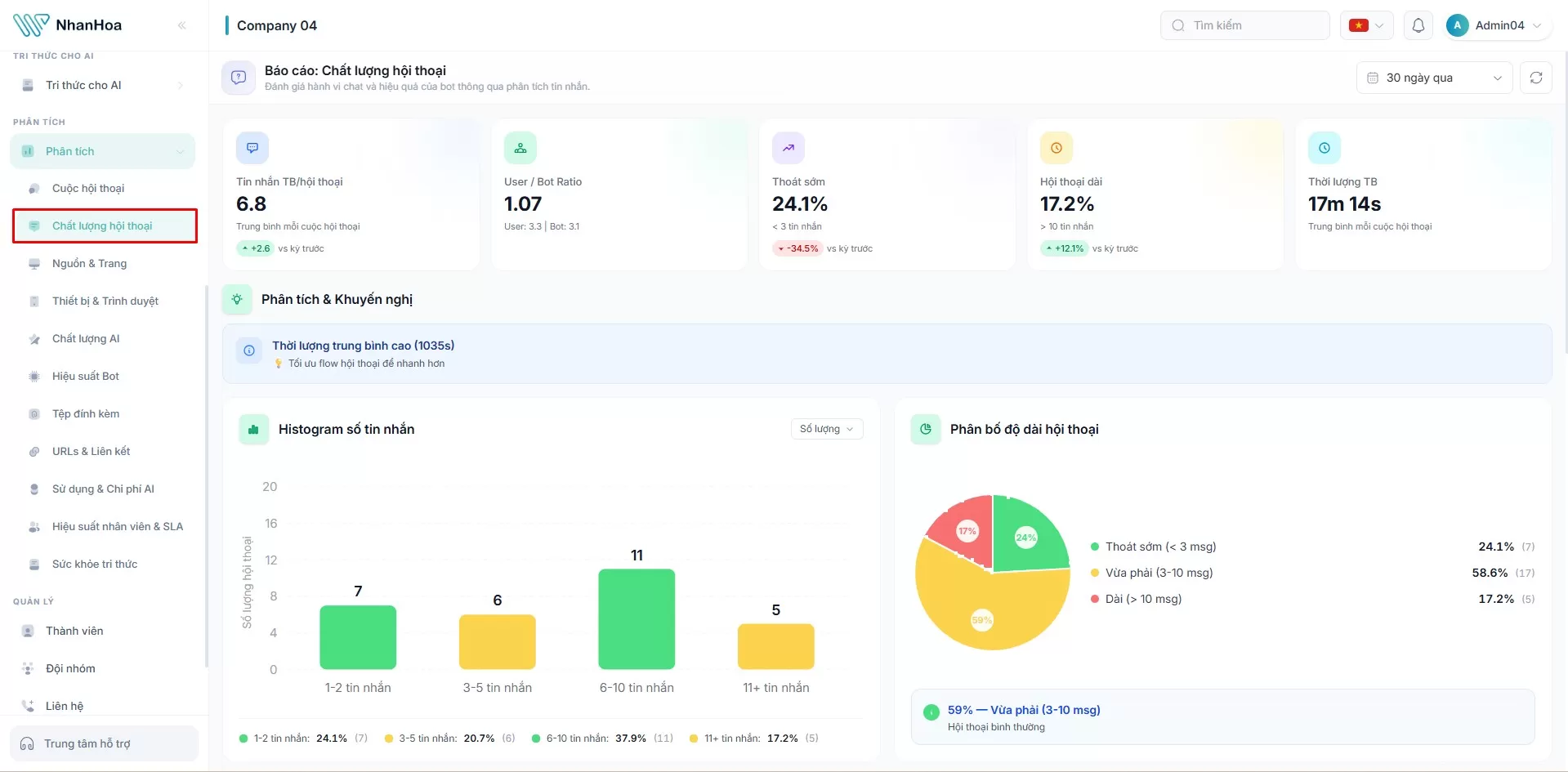
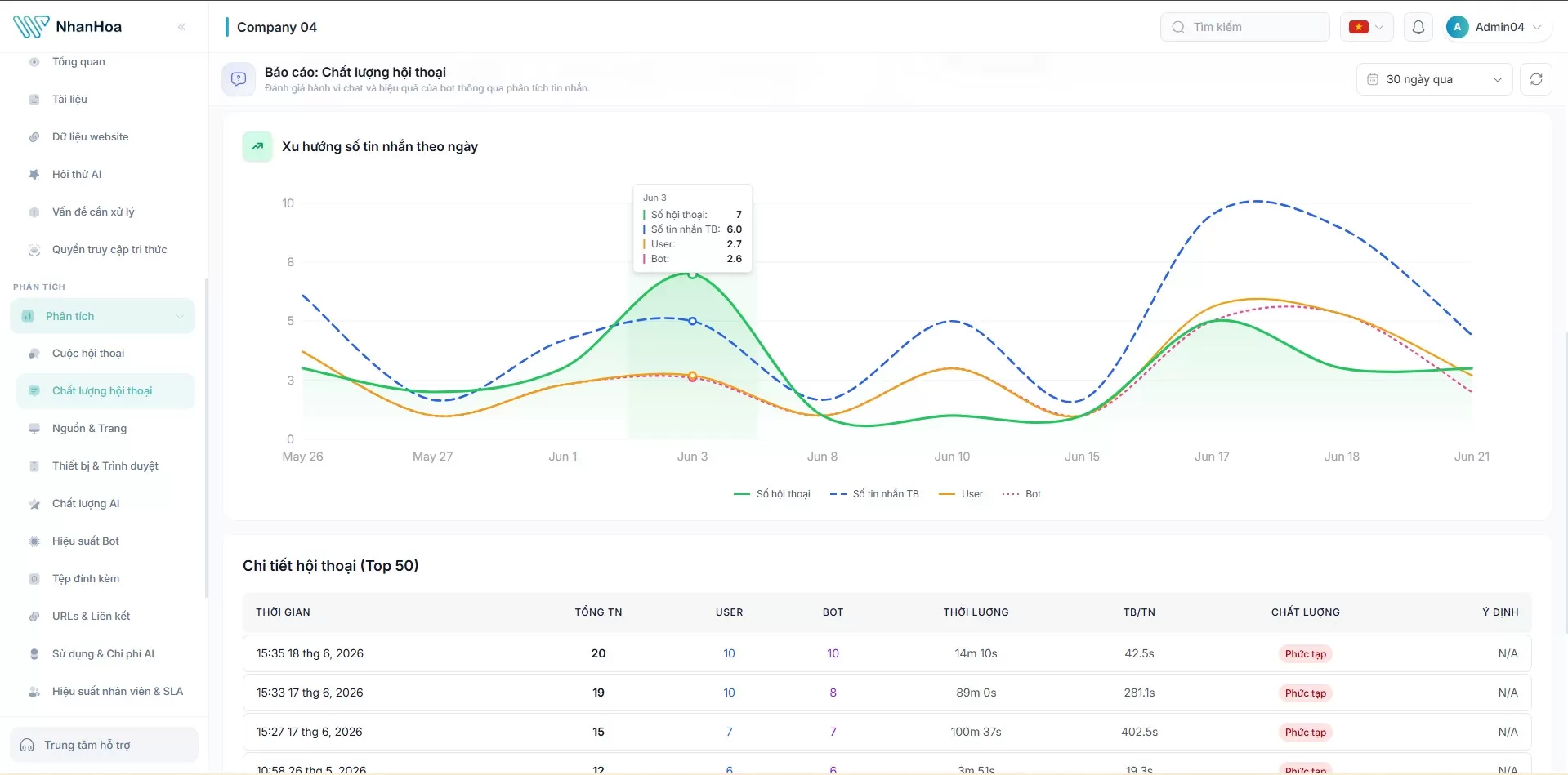
Mở Phân tích → Chất lượng hội thoại. - Thẻ chỉ số: - Tin nhắn TB/hội thoại — trung bình mỗi hội thoại có bao nhiêu tin nhắn. - User / Bot Ratio — tỷ lệ giữa số tin khách gửi và số tin bot/nhân viên gửi (kèm con số trung bình của từng bên). Tỷ lệ lệch hẳn về một phía cho thấy một bên nói nhiều hơn hẳn. - Thoát sớm — % hội thoại kết thúc dưới 3 tin nhắn (khách hỏi một câu rồi rời đi). - Hội thoại dài — % hội thoại trên 10 tin nhắn. - Thời lượng TB — thời gian trung bình mỗi hội thoại. - Phần gợi ý/nhận định tóm tắt những điểm đáng chú ý bằng lời. - Các biểu đồ phân bố và xu hướng minh họa độ dài hội thoại và thay đổi theo thời gian.
Lưu ý
- Tỷ lệ "Thoát sớm" cao là tín hiệu cảnh báo: nhiều khách rời đi sau câu đầu tiên — có thể bot trả lời chưa trúng, hoặc câu chào chưa đủ giữ chân. Đối chiếu với báo cáo Chất lượng AI để xác nhận.
- Hội thoại quá dài chưa hẳn tốt: đôi khi nghĩa là khách phải hỏi nhiều lần mới ra kết quả.
5.3. Báo cáo ý định & thông tin khách
Nhóm này trả lời câu hỏi: khách của bạn là ai, họ cần gì và họ đến từ đâu? Gồm hai tab Theo ý định và Cụm thông tin (nằm trong trang Chất lượng AI), báo cáo Nguồn & Trang, và báo cáo Thiết bị & Trình duyệt (kèm tab Khu vực).
5.3.1. Thống kê theo ý định
Mục đích
Biết khách hỏi gì nhiều nhất để ưu tiên chuẩn bị nội dung và quy trình cho đúng nhu cầu.
Khi nào dùng
Khi lập kế hoạch nội dung tri thức, hoặc khi muốn biết mảng nhu cầu nào đang chiếm đa số hội thoại.
Cách đọc
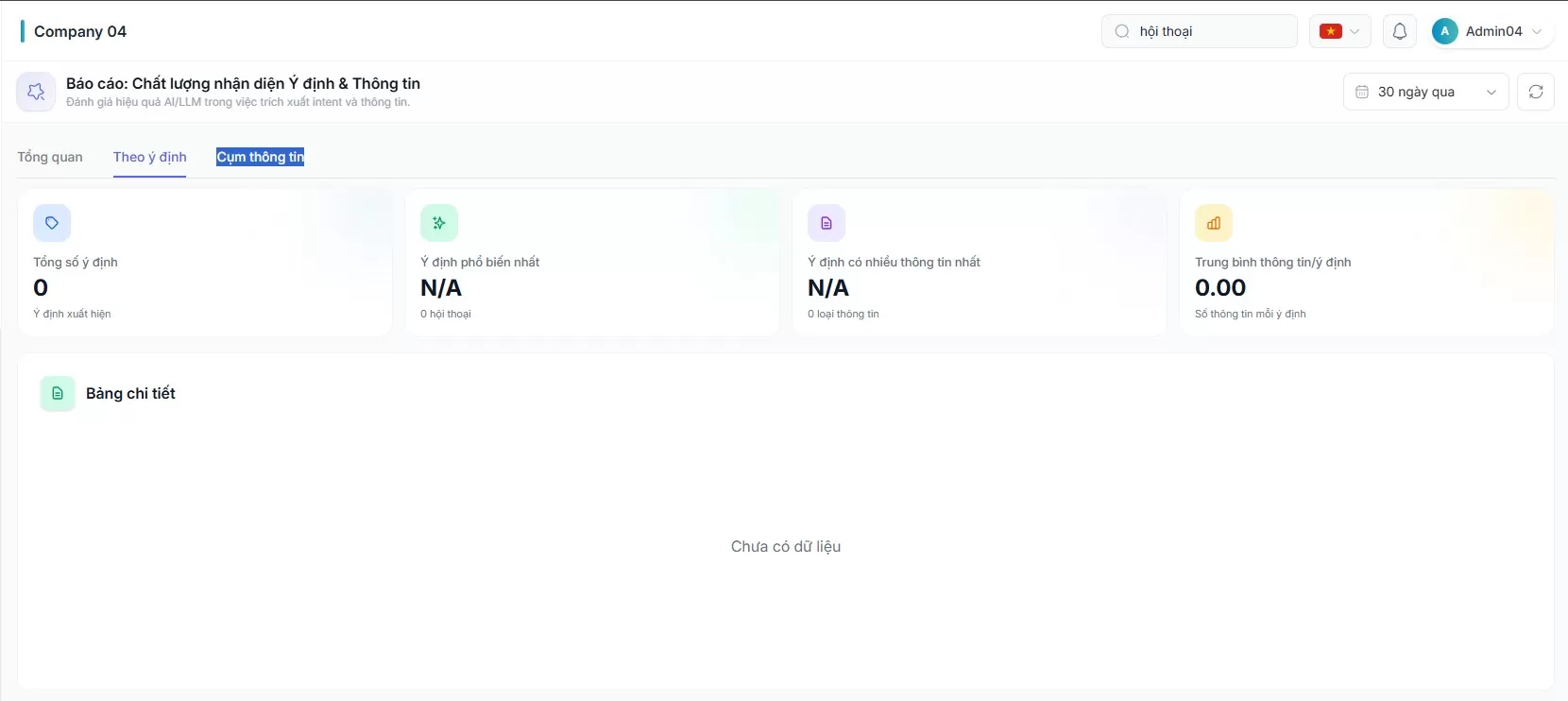
Mở Phân tích → Chất lượng AI, rồi bấm tab Theo ý định. - Thẻ chỉ số: Tổng số ý định xuất hiện, Ý định phổ biến nhất (kèm số hội thoại), Ý định có nhiều thông tin nhất, và trung bình thông tin trên mỗi ý định. - Bảng liệt kê từng ý định kèm số lần xuất hiện. - Biểu đồ nhiệt thể hiện mối liên hệ giữa ý định và lượng thông tin: ô càng đậm/nổi bật thì cặp đó càng phổ biến.
Lưu ý
- Ý định phổ biến nhất chính là nơi đáng đầu tư công sức nhất: hãy đảm bảo bot trả lời thật tốt cho nhóm câu hỏi này.
- Nếu một ý định quan trọng lại có rất ít thông tin đi kèm, có thể bot chưa biết cách hỏi thêm để thu thập — cân nhắc điều chỉnh ở phần huấn luyện ý định (Chương 7).
5.3.2. Cụm thông tin
Mục đích
Hiểu những thông tin nào thường đi cùng nhau trong một hội thoại (ví dụ: cùng lúc có "sản phẩm quan tâm" + "số điện thoại").
Khi nào dùng
Khi muốn biết tổ hợp thông tin nào hay xuất hiện, và tổ hợp nào dẫn đến kết quả tốt (chuyển đổi).
Cách đọc
Trong trang Chất lượng AI, bấm tab Cụm thông tin. - Thẻ chỉ số: Số tổ hợp thông tin, Tổ hợp phổ biến nhất (kèm số hội thoại), và khi có dữ liệu, Tổ hợp chuyển đổi cao nhất (kèm % chuyển đổi). - Biểu đồ và bảng liệt kê các tổ hợp theo mức độ phổ biến.
Lưu ý
- "Tổ hợp chuyển đổi cao nhất" rất đáng chú ý: đó là combo thông tin thường gắn với hội thoại thành công — hãy thiết kế kịch bản để thu thập đủ các thông tin trong combo này.
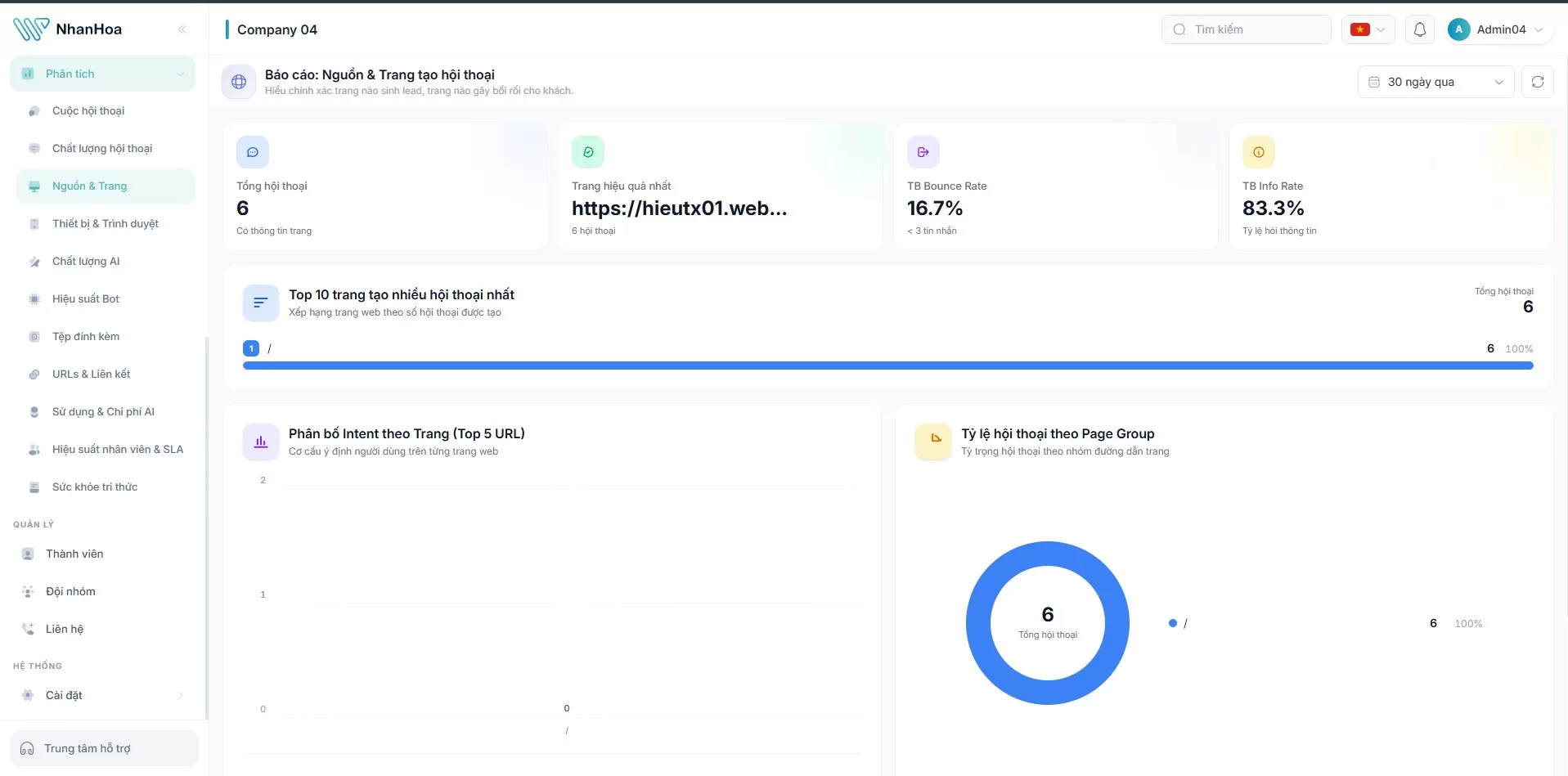
5.3.3. Báo cáo Nguồn & Trang (khách đến từ trang nào)
Mục đích
Biết khách bắt đầu trò chuyện từ trang nào trên website của bạn.
Khi nào dùng
Khi muốn biết trang nào thu hút khách nhắn tin nhiều, trang nào hiệu quả, để tối ưu vị trí đặt khung chat hoặc nội dung trang.
Cách đọc
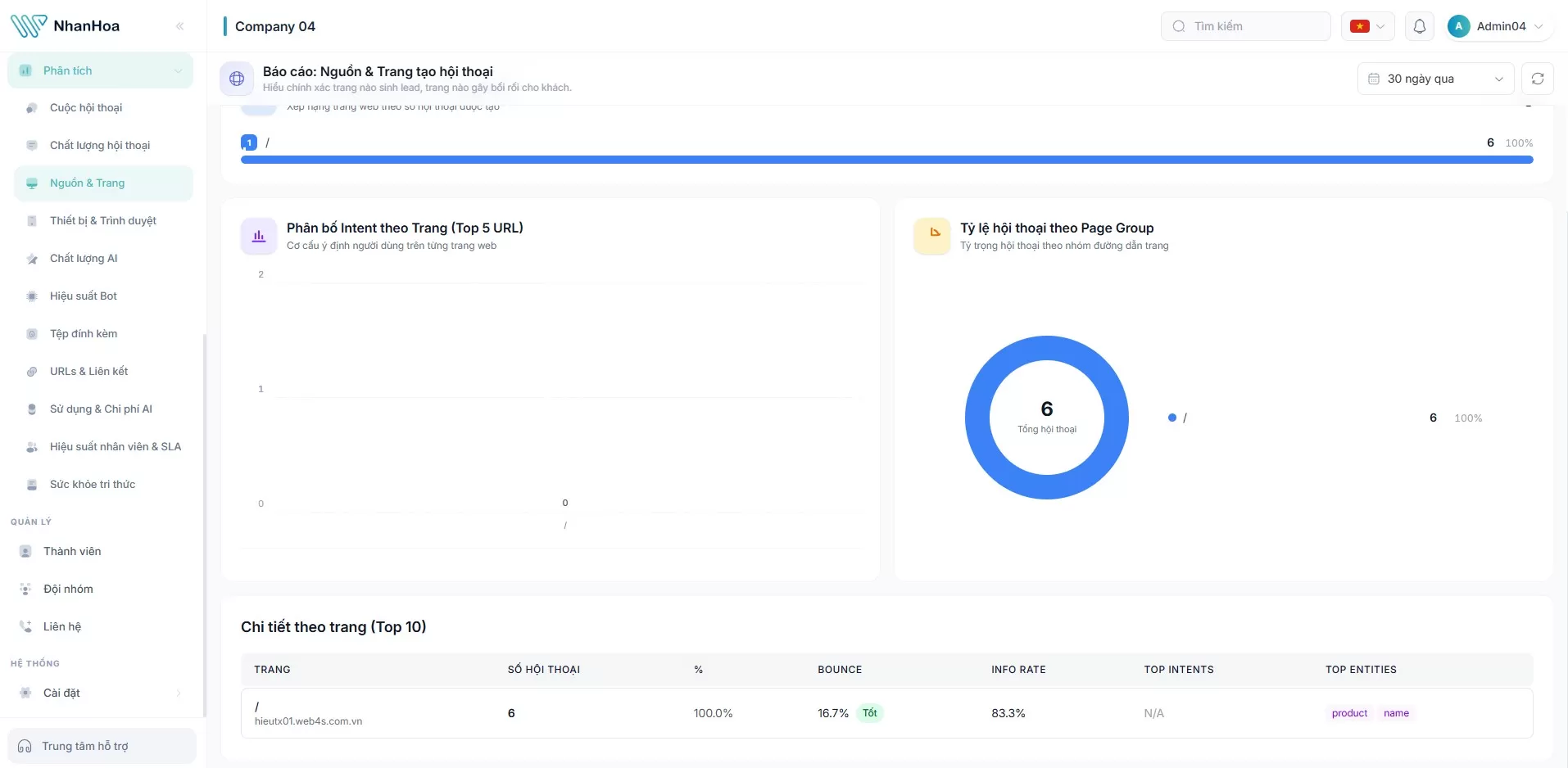
Mở Phân tích → Nguồn & Trang. - Thẻ chỉ số: Tổng hội thoại có thông tin trang, Trang hiệu quả nhất (trang sinh ra nhiều hội thoại nhất), TB Bounce Rate (tỷ lệ khách thoát sớm — dưới 3 tin nhắn), TB Info Rate (tỷ lệ hội thoại có hỏi/thu thập thông tin). - Biểu đồ top URL xếp hạng các trang theo số hội thoại. - Biểu đồ thể hiện trang nào gắn với ý định nào, và gom nhóm các trang. - Bảng chi tiết liệt kê từng trang.
Lưu ý
- Một trang có nhiều hội thoại nhưng Bounce Rate cao nghĩa là khách vào hỏi rồi bỏ ngay — nội dung trả lời cho ngữ cảnh trang đó có thể chưa tốt.
- Số liệu này chỉ phản ánh các hội thoại đến từ website có gắn khung chat; hội thoại từ các kênh khác (Telegram, Messenger…) không xuất hiện ở đây.
5.3.4. Báo cáo Thiết bị & Trình duyệt
Mục đích
Biết khách dùng thiết bị, hệ điều hành, trình duyệt gì khi trò chuyện.
Khi nào dùng
Khi cần quyết định ưu tiên tối ưu trải nghiệm trên nền tảng nào (điện thoại hay máy tính), hoặc khi nghi ngờ có lỗi hiển thị trên một loại thiết bị.
Cách đọc
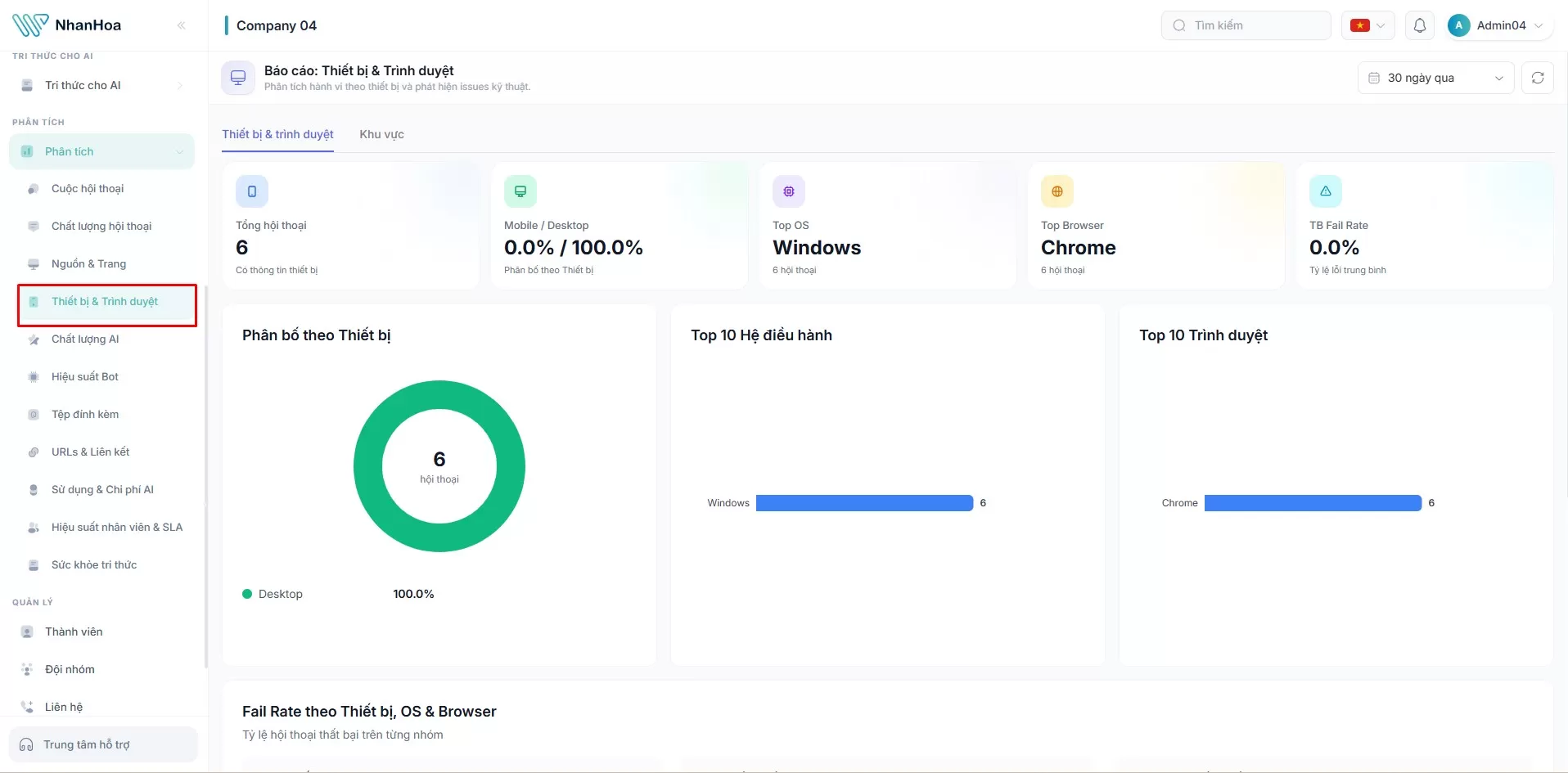
Mở Phân tích → Thiết bị & Trình duyệt. Trang có hai tab: Thiết bị & trình duyệt và Khu vực.
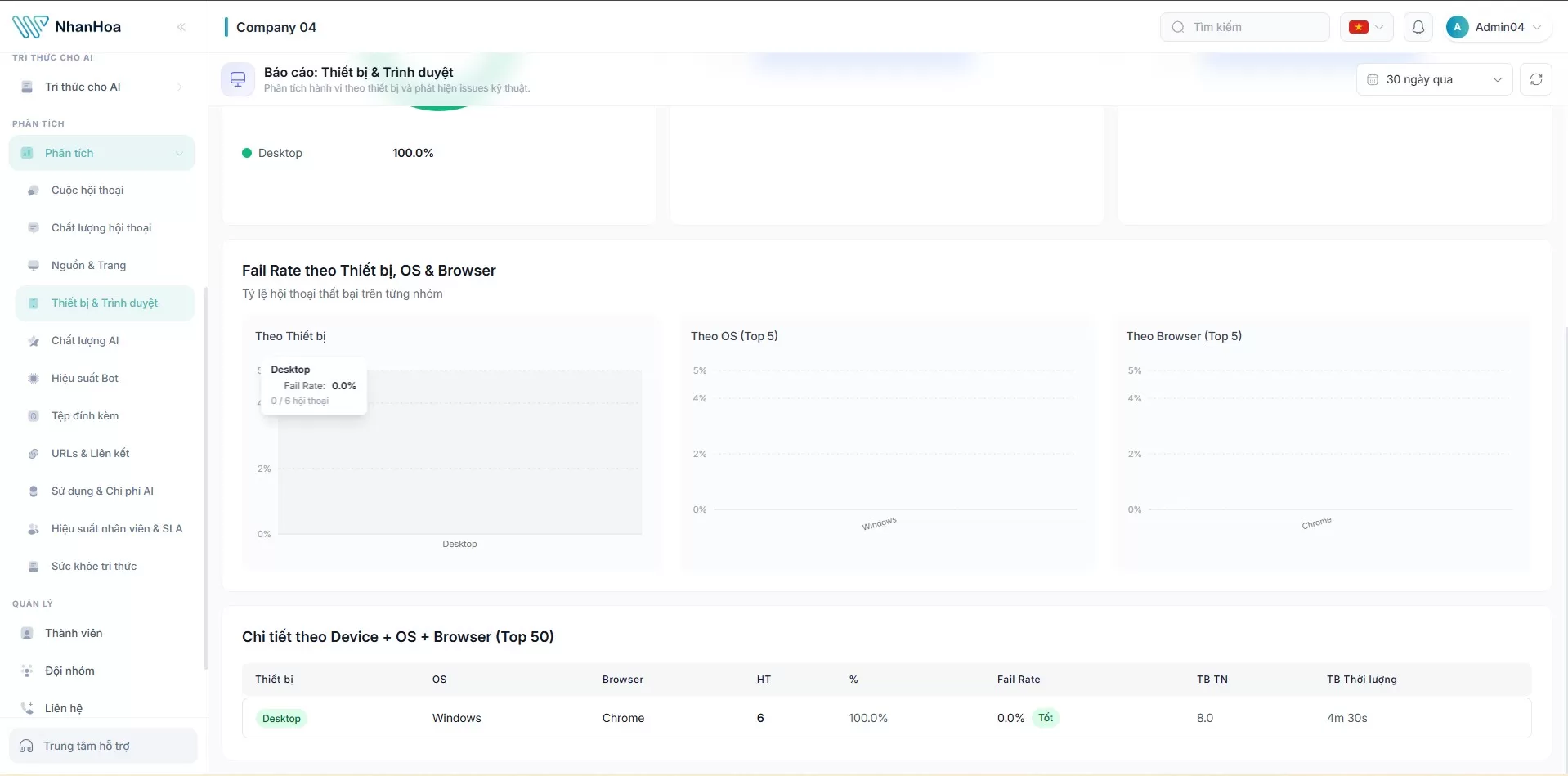
Tab Thiết bị & trình duyệt: - Thẻ chỉ số: Tổng hội thoại có thông tin thiết bị, Mobile / Desktop (tỷ lệ % dùng điện thoại so với máy tính), Top OS (hệ điều hành phổ biến nhất), Top Browser (trình duyệt phổ biến nhất), TB Fail Rate (tỷ lệ lỗi trung bình). - Ba biểu đồ tròn phân bố theo thiết bị, hệ điều hành, trình duyệt. - Biểu đồ tỷ lệ lỗi so sánh mức lỗi giữa các thiết bị/hệ điều hành/trình duyệt.
Lưu ý
- Nếu tỷ lệ lỗi của một thiết bị/trình duyệt cụ thể cao bất thường so với phần còn lại, rất có thể có vấn đề kỹ thuật riêng trên nền tảng đó — hãy báo cho bộ phận kỹ thuật kiểm tra.
- Tỷ lệ Mobile/Desktop giúp quyết định nên ưu tiên trải nghiệm khung chat trên nền tảng nào.
5.3.5. Khu vực địa lý
Mục đích
Biết khách đang trò chuyện từ những tỉnh/thành, khu vực nào.
Khi nào dùng
Khi muốn hiểu phân bố địa lý của khách để phục vụ cho marketing theo vùng, bố trí nhân sự trực theo khu vực, hoặc lên nội dung phù hợp địa phương.
Cách đọc
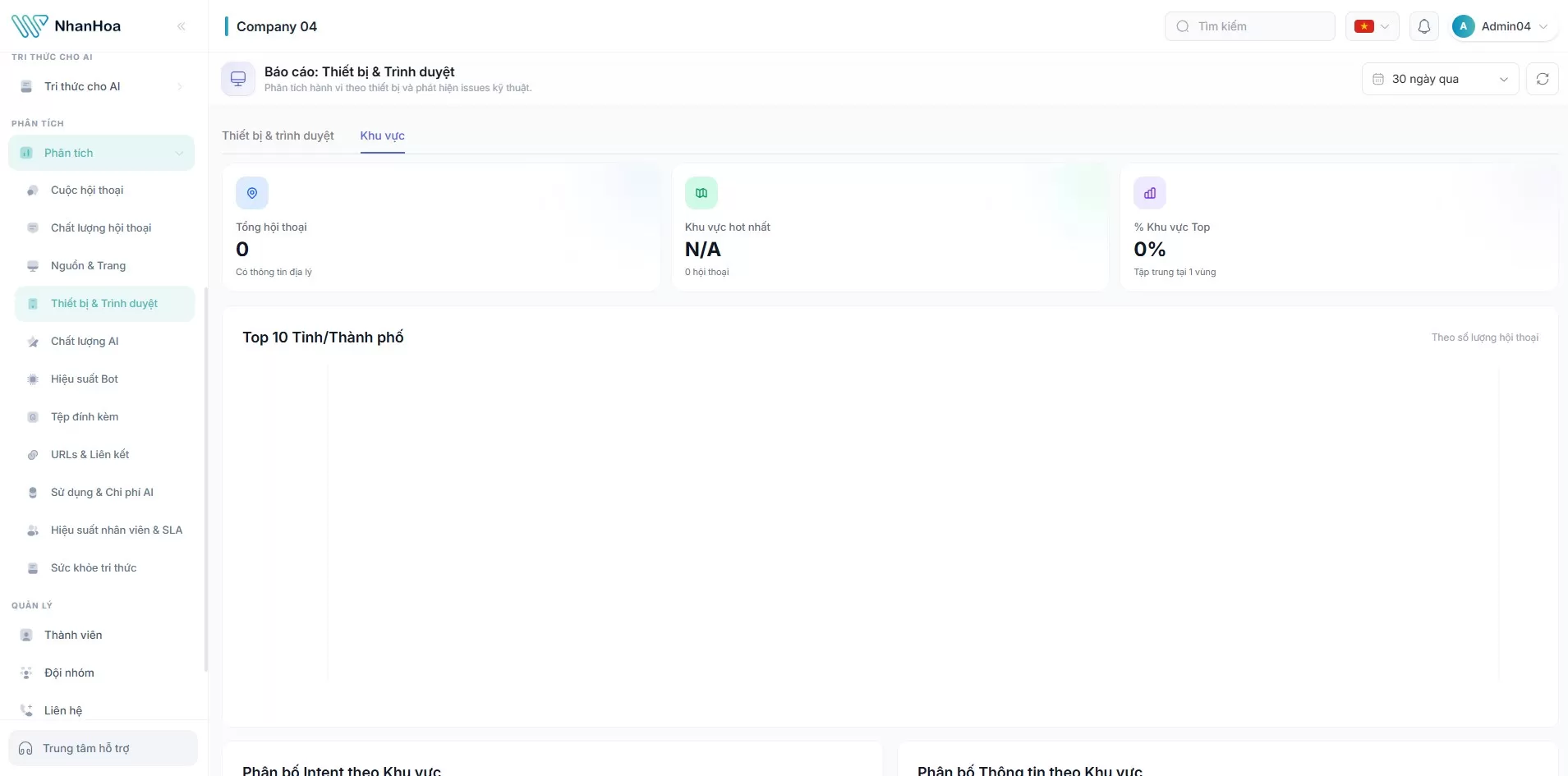
Trong trang Thiết bị & Trình duyệt, bấm tab Khu vực. - Thẻ chỉ số: tổng hội thoại có thông tin vị trí, thành phố và khu vực dẫn đầu. - Biểu đồ top thành phố xếp hạng các thành phố theo số hội thoại. - Biểu đồ thể hiện ý định và loại thông tin phổ biến theo khu vực. - Bảng chi tiết liệt kê theo từng địa phương.
Lưu ý
- Vị trí địa lý được suy ra từ thông tin kết nối của khách nên mang tính tương đối (cấp tỉnh/thành), không phải địa chỉ chính xác. Dùng để nắm xu hướng vùng miền, không dùng làm dữ liệu định danh.
5.4. Báo cáo tệp đính kèm & liên kết
Nhóm này theo dõi những gì được chia sẻ trong hội thoại: tệp đính kèm (hình ảnh, tài liệu) và đường liên kết (URL). Gồm báo cáo Tệp đính kèm và URLs & Liên kết.
5.4.1. Báo cáo Tệp đính kèm
Mục đích
Biết tần suất và cách tệp được gửi qua lại trong các hội thoại.
Khi nào dùng
Khi muốn hiểu khách thường gửi loại tệp gì (ảnh chụp lỗi, hóa đơn, chứng từ…), hoặc theo dõi dung lượng lưu trữ phát sinh từ hội thoại.
Cách đọc
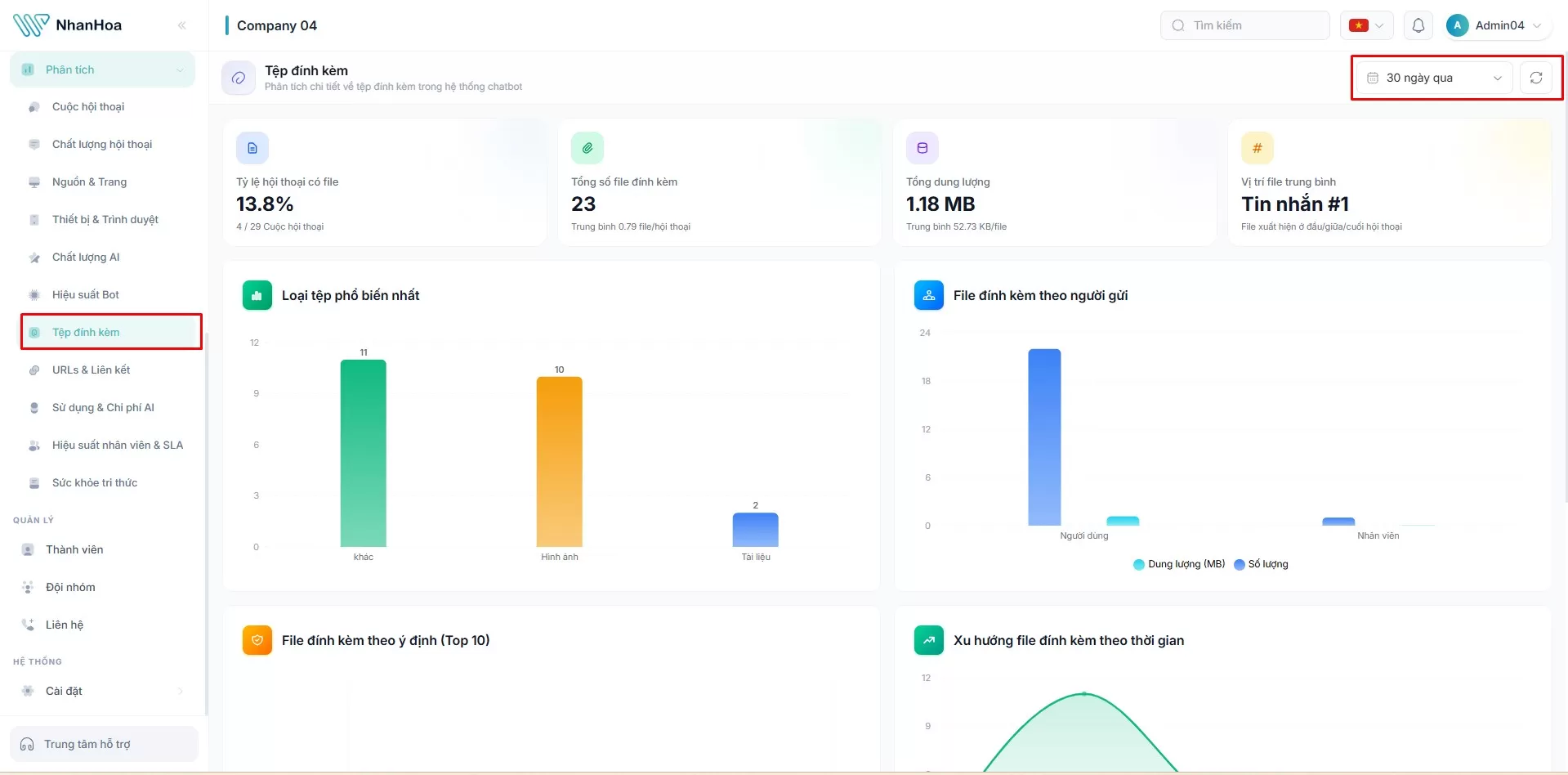
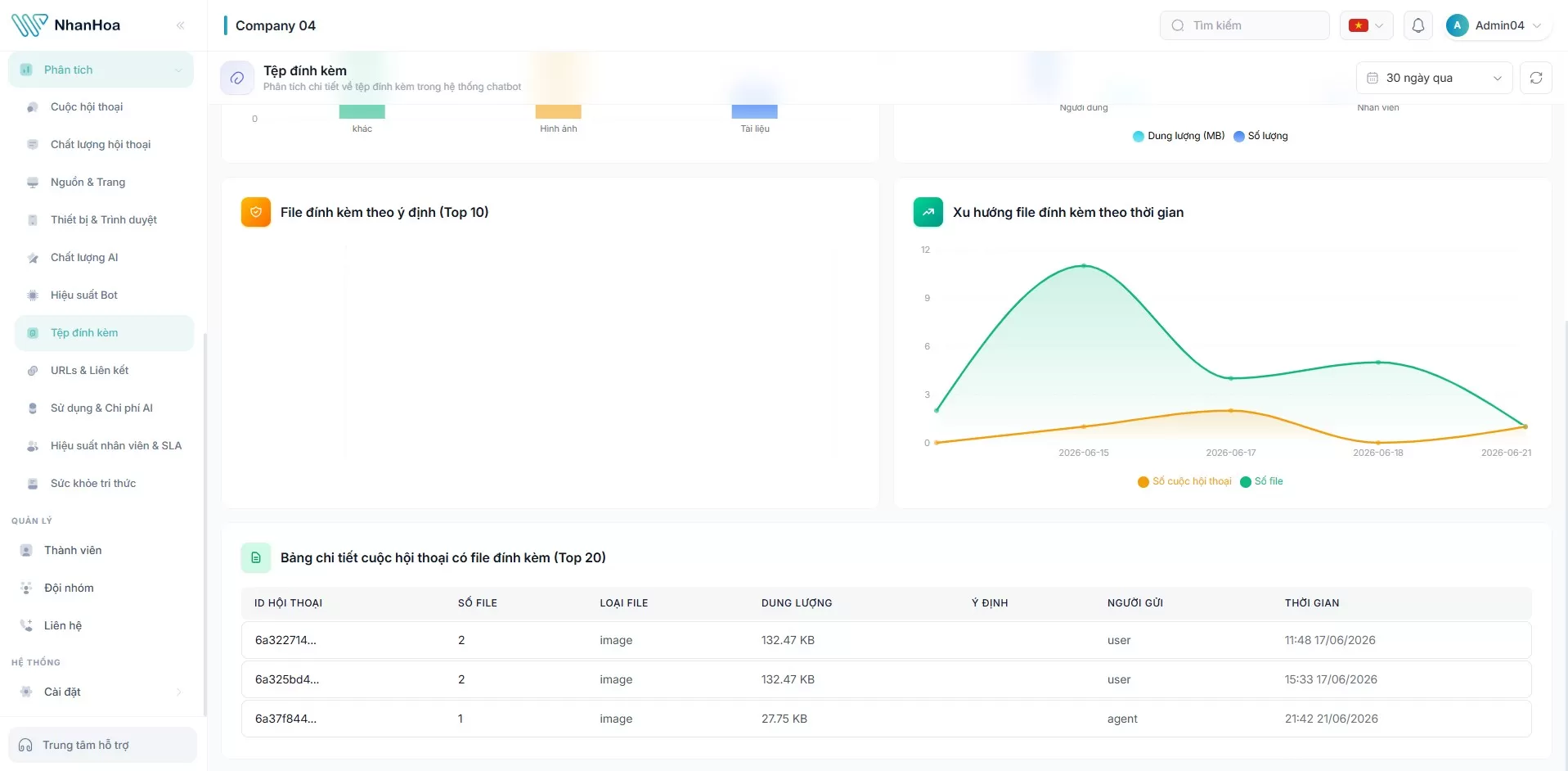
Mở Phân tích → Tệp đính kèm. - Thẻ chỉ số: Tỷ lệ hội thoại có file (và số tuyệt đối kèm theo), Tổng số file đính kèm (kèm trung bình số file mỗi hội thoại), Tổng dung lượng (kèm dung lượng trung bình mỗi file), Vị trí file trung bình (tệp thường xuất hiện ở khoảng tin nhắn thứ mấy — đầu, giữa hay cuối hội thoại). - Biểu đồ theo loại tệp cho biết tỷ lệ ảnh, tài liệu, v.v. - Biểu đồ theo người gửi cho biết khách gửi nhiều hơn hay nhân viên/bot gửi nhiều hơn. - Biểu đồ theo ý định cho biết tệp hay xuất hiện trong loại nhu cầu nào. - Biểu đồ xu hướng theo thời gian và bảng chi tiết từng hội thoại.
Lưu ý
- Nếu vị trí file trung bình nằm ở những tin nhắn đầu tiên, nghĩa là khách thường gửi tệp ngay khi mở hội thoại (ví dụ ảnh lỗi) — có thể chuẩn bị quy trình tiếp nhận tệp ngay từ đầu.
- Tổng dung lượng tăng nhanh là điều cần lưu ý cho việc quản lý lưu trữ.
5.4.2. Báo cáo URLs & Liên kết
Mục đích
Theo dõi các đường liên kết xuất hiện trong hội thoại — link mà khách (hoặc nhân viên) gửi vào hội thoại.
Khi nào dùng
Khi muốn biết khách hay dẫn link từ đâu (ví dụ trang sản phẩm, đối thủ, mạng xã hội), hoặc theo dõi những liên kết được chia sẻ nhiều.
Cách đọc
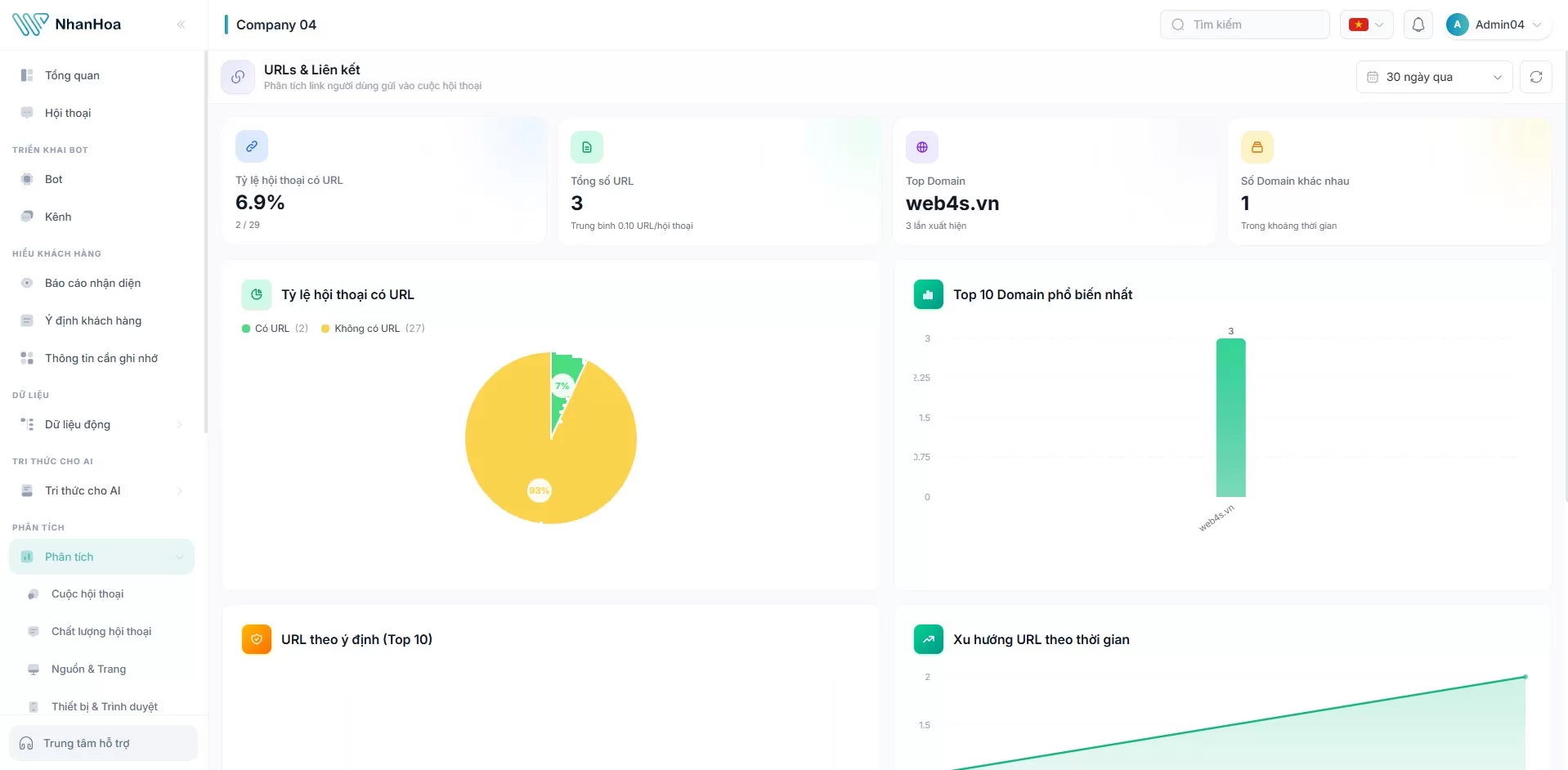
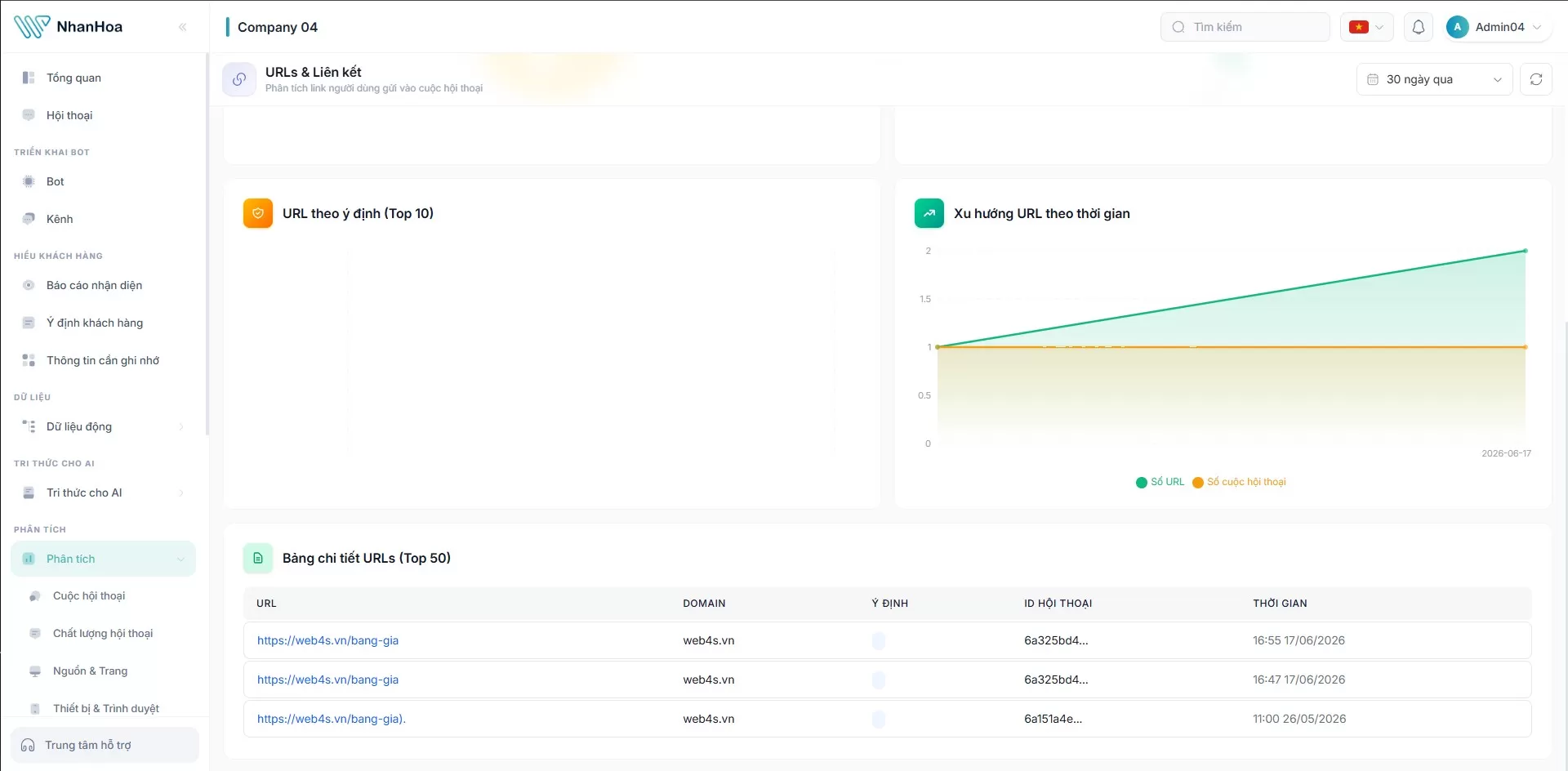
Mở Phân tích → URLs & Liên kết. (Trang này mặc định xem 7 ngày qua.) - Thẻ chỉ số: Tỷ lệ hội thoại có URL, Tổng số URL, Top Domain (tên miền xuất hiện nhiều nhất), Số domain khác nhau. - Biểu đồ tròn chia hội thoại thành "Có URL" và "Không có URL". - Biểu đồ top 10 domain xếp hạng các tên miền phổ biến. - Biểu đồ URL theo ý định và biểu đồ xu hướng theo thời gian. - Bảng chi tiết liệt kê từng đường link (bấm vào để mở trong tab mới), kèm domain, ý định, mã hội thoại và thời gian.
Lưu ý
- Tên miền lạ xuất hiện nhiều có thể là dấu hiệu khách dẫn link từ nguồn ngoài (đối thủ, diễn đàn) — đáng để xem kỹ.
- Bảng chi tiết chỉ hiển thị một số dòng tiêu biểu (không phải toàn bộ); dùng để khảo sát nhanh chứ không phải để xuất toàn bộ dữ liệu.
- Thận trọng khi bấm vào link lạ trong bảng chi tiết — chỉ mở khi bạn tin tưởng nguồn.
Tổng quan
Tóm tắt chương: Khu vực Phân tích cung cấp các báo cáo giúp bạn (1) đánh giá chất lượng bot và hội thoại, (2) hiểu khách cần gì và đến từ đâu, (3) theo dõi tệp và liên kết được chia sẻ. Hãy đọc số liệu theo xu hướng nhiều ngày thay vì một thời điểm, và luôn đối chiếu với hoạt động kinh doanh thực tế trước khi ra quyết định. Khi một báo cáo cho thấy điểm yếu (tỷ lệ hiểu ý định thấp, thoát sớm cao…), bước tiếp theo thường nằm ở Chương 4 (Cơ sở tri thức) và Chương 7 (Huấn luyện bot hiểu ý khách).