Bắt đầu nhanh (Quick Start)
Đối tượng: 👤 Nhân viên chăm sóc khách hàng (CSKH) mới. Mục tiêu: Chỉ trong vài phút, bạn thực hiện được trọn vẹn một vòng việc: đăng nhập → báo "tôi đang trực" → mở một hội thoại → trả lời khách → gửi kèm tệp → đóng hội thoại khi xong.
Trang này là bản rút gọn để bạn làm được việc ngay trong ca đầu tiên. Mỗi bước đều có liên kết tới chương chi tiết nếu bạn muốn tìm hiểu sâu hơn.
Bước 1 — Đăng nhập
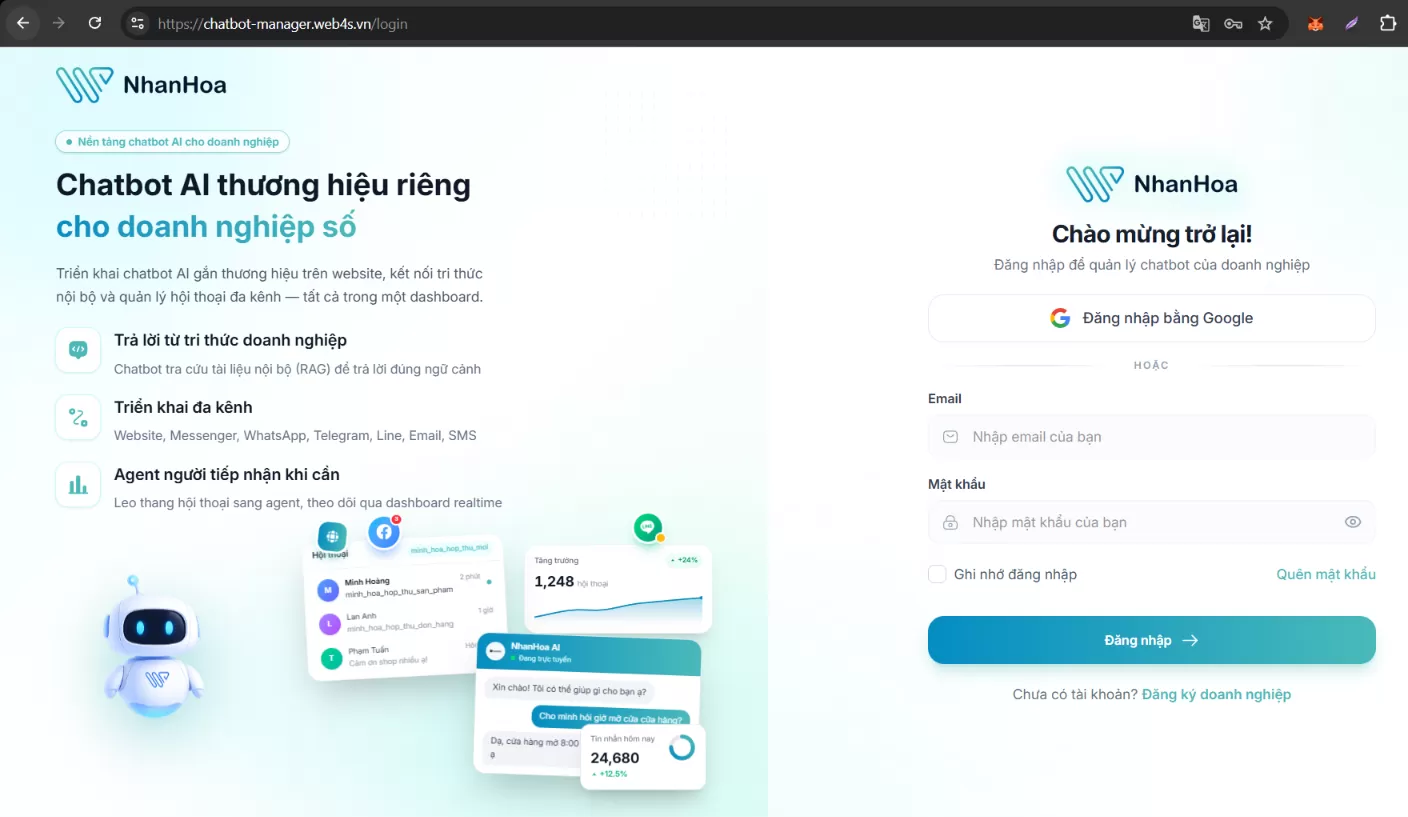
- Mở trình duyệt và vào địa chỉ trang quản trị do công ty cung cấp.
- Nhập Email và Mật khẩu, rồi bấm Đăng nhập.
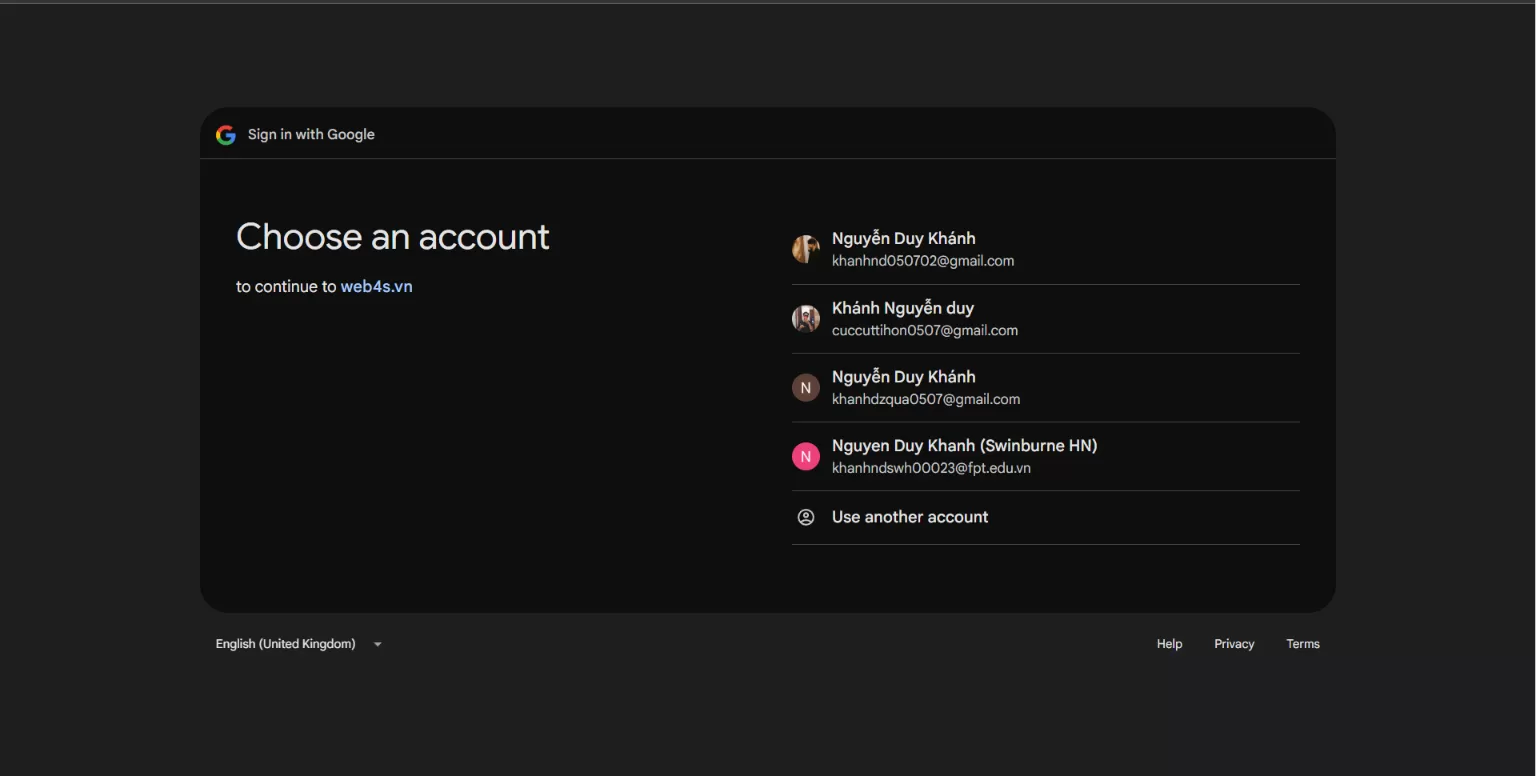
- Nếu công ty dùng đăng nhập Google: bấm Đăng nhập bằng Google và chọn tài khoản.
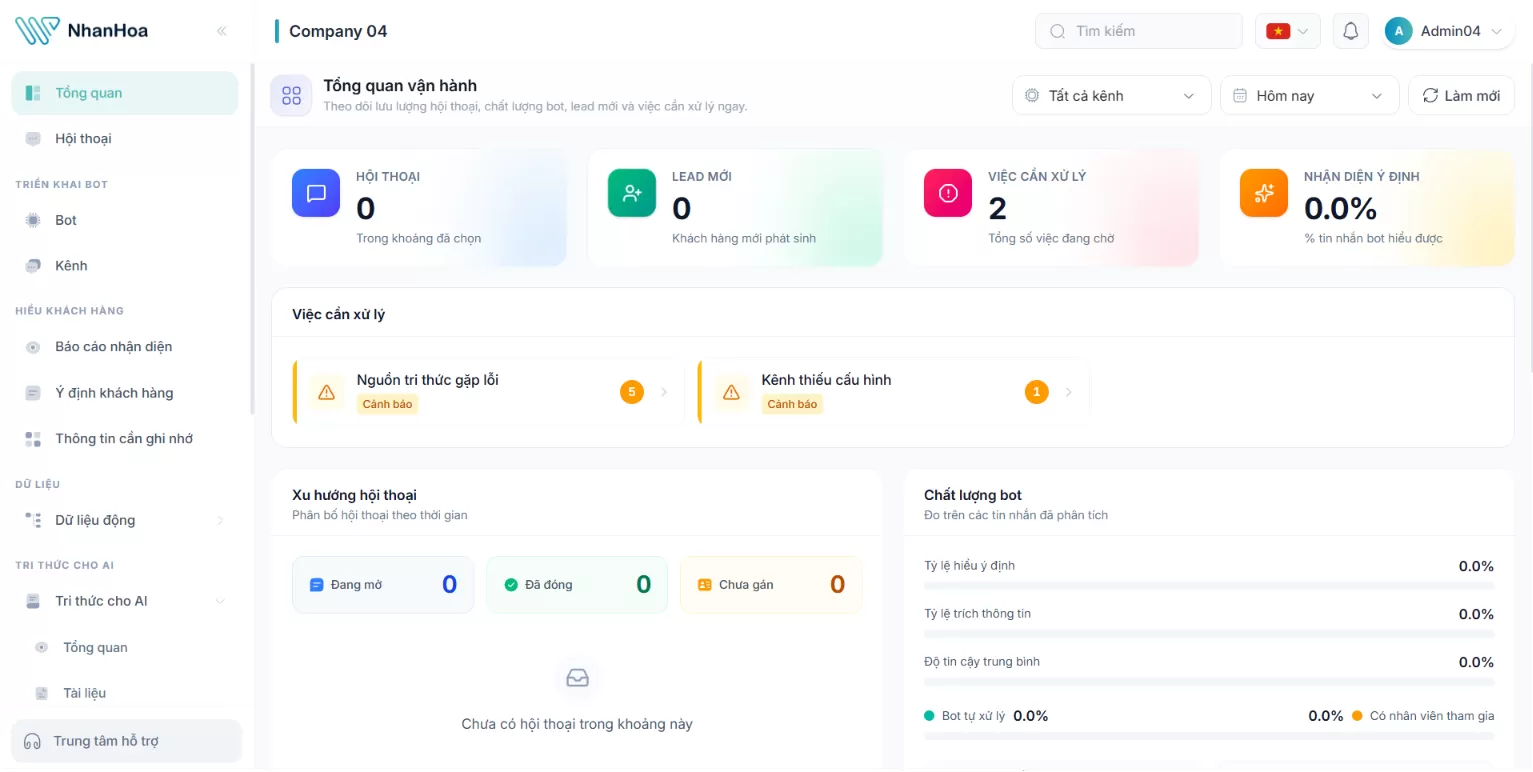
- Bạn được đưa vào màn hình chính (Tổng quan).
👉 Chi tiết, quên mật khẩu, đổi mật khẩu: xem Chương 1, mục 1.1.
Bước 2 — Đặt trạng thái "Trực tuyến"
Hệ thống chỉ tự động giao hội thoại mới cho người đang Trực tuyến. Đầu ca, nhớ bật trạng thái này.
- Tìm khu vực trạng thái của bạn (cạnh tên/ảnh đại diện).
- Chọn Trực tuyến (Online).
Lưu ý: Nếu để Vắng hoặc Ngoại tuyến, bạn sẽ không được giao việc mới. Cuối ca, chuyển về Ngoại tuyến. 👉 Chi tiết các trạng thái: xem Chương 2, mục 2.7.
Bước 3 — Mở một hội thoại cần trả lời
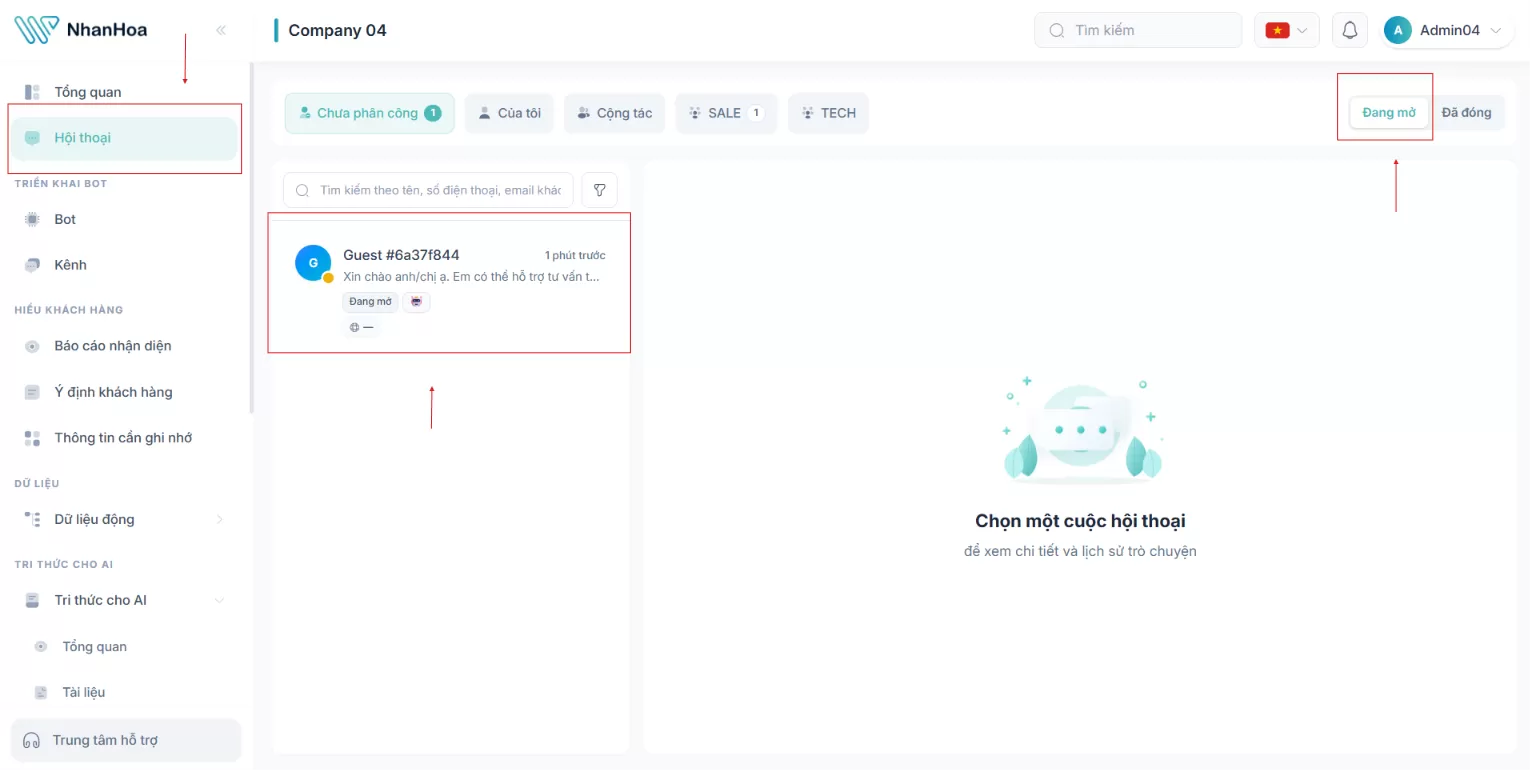
- Vào mục Hội thoại trên thanh menu bên trái.
- Chọn nhóm hội thoại Đang mở — đây là những cuộc đang chờ trả lời.
- Bấm vào một hội thoại để mở khung trò chuyện ở giữa màn hình.
- Nếu hội thoại chưa có ai phụ trách, bấm Nhận hội thoại để gán cho mình (tránh hai người cùng trả lời một khách).
👉 Chi tiết về nhận/phân công và các trạng thái hội thoại: xem Chương 2, mục 2.1 và 2.2.
Bước 4 — Trả lời khách
- Đọc lịch sử tin nhắn ở khung giữa.
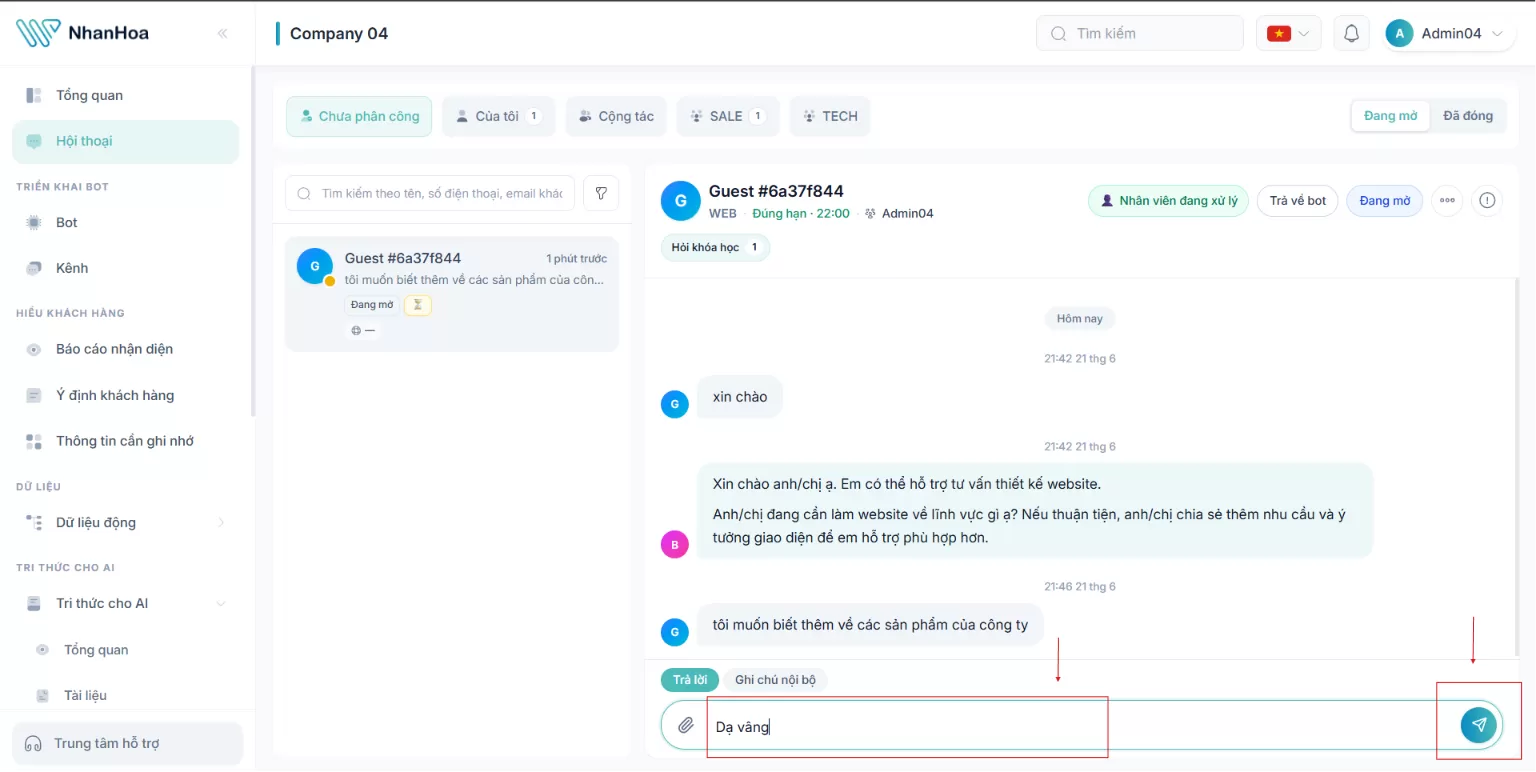
- Nhập nội dung vào ô soạn tin ở cuối màn hình.
- Bấm Gửi (hoặc nhấn Enter). Tin nhắn của bạn hiện ngay trong khung và khách nhận gần như tức thì.
Mẹo: Với hội thoại mới, hãy trả lời sớm — dù chỉ một lời chào — để kịp thời gian phản hồi đầu tiên (xem Chương 2, mục 2.8).
Bước 5 — Đính kèm tệp (khi cần)
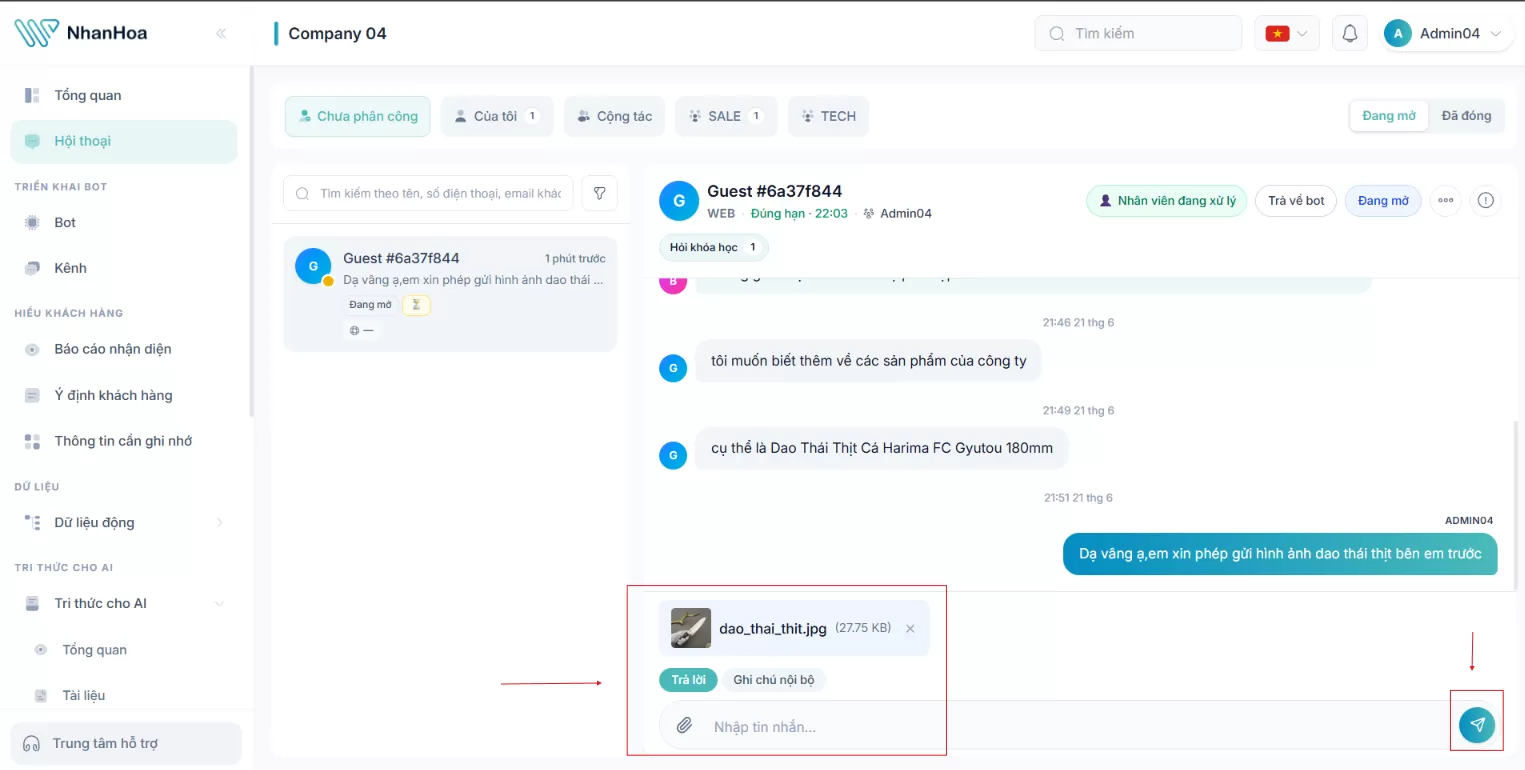
- Trong ô soạn tin, bấm biểu tượng đính kèm (kẹp giấy).
- Chọn hình ảnh hoặc tài liệu từ máy.
- Chờ tệp tải lên xong, rồi bấm Gửi.
Lưu ý: Nếu tệp quá lớn hoặc sai định dạng có thể không gửi được — thử ảnh JPG/PNG hoặc tài liệu PDF. 👉 Chi tiết, kèm cách trả lời theo một tin nhắn cụ thể: xem Chương 2, mục 2.6.
Bước 6 — Đóng hội thoại khi đã xong
Khi vấn đề của khách đã được giải quyết, đóng hội thoại để danh sách gọn gàng và đồng đội biết việc đã xong.
- Trong hội thoại, bấm nút Đóng hội thoại.
- Hội thoại chuyển sang trạng thái Đã đóng nhưng vẫn được lưu để tra cứu sau.
- Nếu khách nhắn lại, hội thoại tự mở lại — bạn chỉ cần trả lời tiếp.
[CẦN KIỂM CHỨNG TRÊN GIAO DIỆN — vị trí và nhãn chính xác của nút đóng hội thoại; các chương hiện chỉ mô tả trạng thái "Đã đóng" mà chưa nêu nút thao tác đóng.]
Xong một vòng! Bạn đã làm được trọn quy trình cơ bản. Khi đã quen, đọc tiếp Chương 2 để nắm đầy đủ cách xử lý hội thoại (phân công đội, mời cộng tác viên, đặt mức ưu tiên, chế độ bot/người).