Chương 1. Bắt đầu sử dụng
Đối tượng: 👤 Mọi nhân viên (Agent và Company Admin). Mục tiêu chương: Sau chương này, bạn biết cách đăng nhập vào hệ thống, đọc hiểu màn hình chính, theo dõi thông báo và di chuyển giữa các khu vực làm việc.
Đây là những thao tác đầu tiên trong lần làm quen với hệ thống: mở trang, đăng nhập, nhìn tổng quan tình hình và biết các nút điều hướng nằm ở đâu.
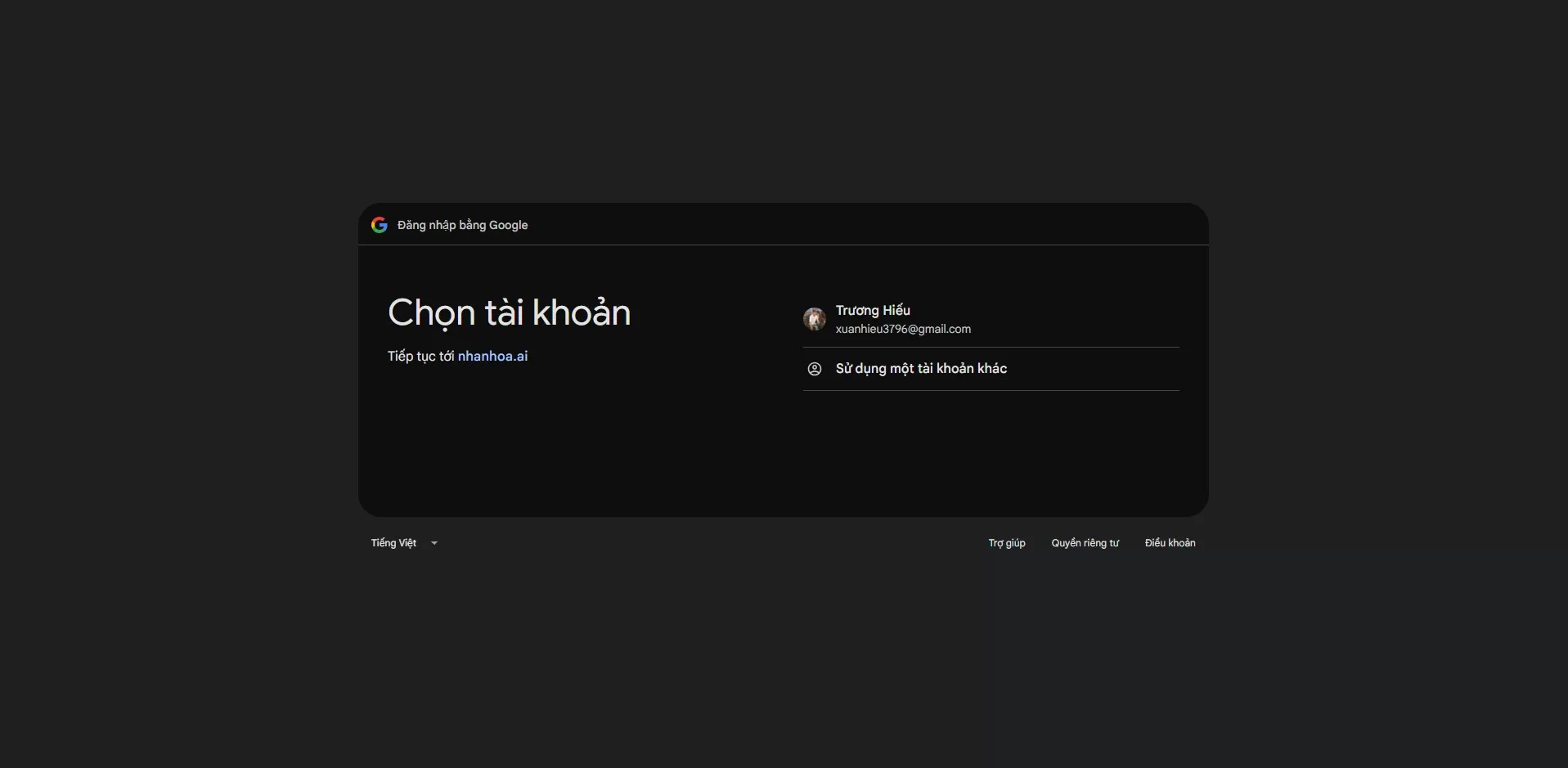
Đăng nhập bằng Google
1.1. Đăng nhập vào hệ thống
Mục đích
Truy cập vào tài khoản của bạn để bắt đầu làm việc.
Khi nào dùng
- Đầu mỗi ca làm việc.
- Khi bạn vừa bị đăng xuất (chủ động hoặc do hết phiên) và cần vào lại.
Các bước thao tác
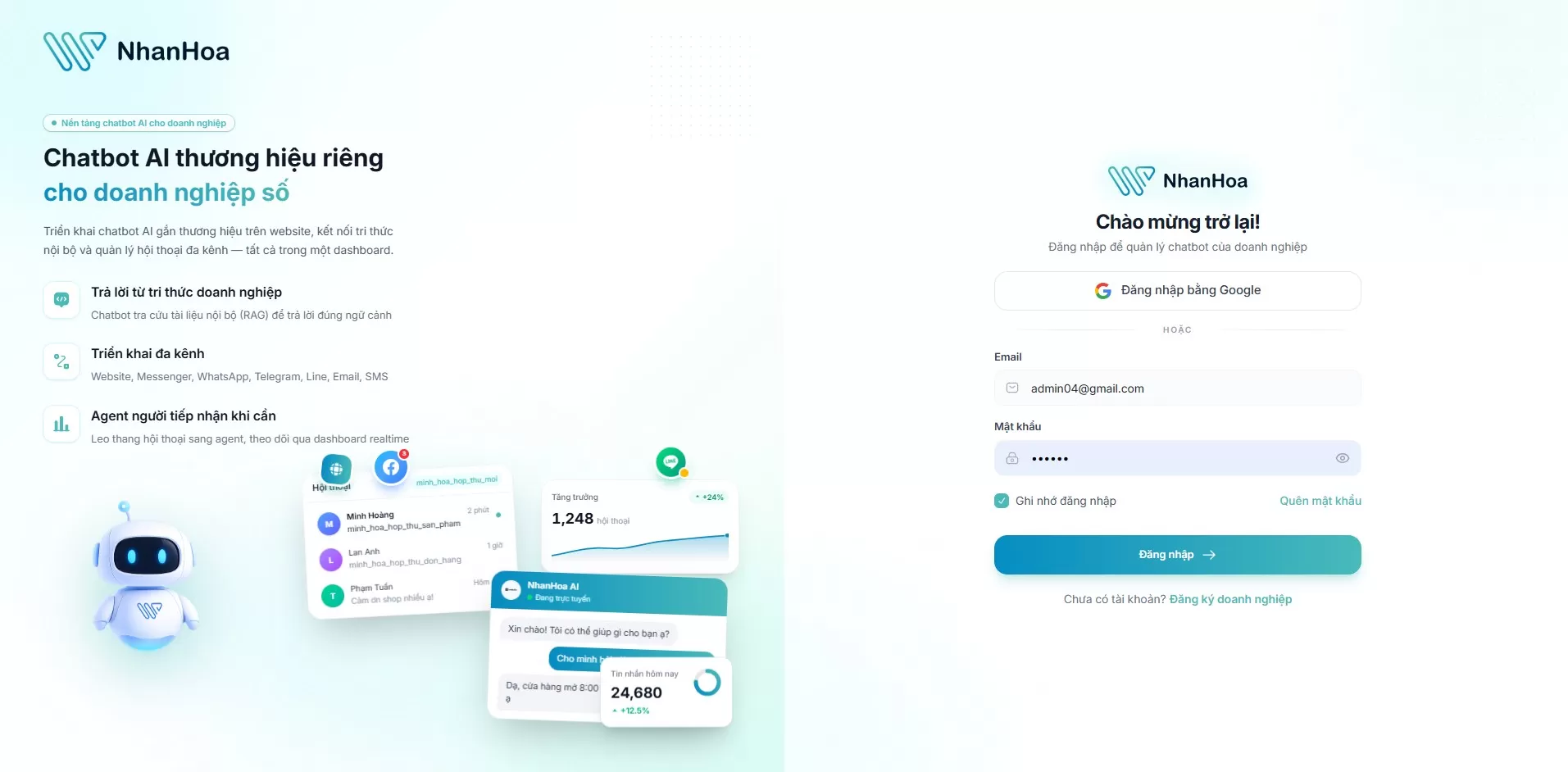
Đăng nhập bằng email và mật khẩu: 1. Mở trình duyệt và truy cập địa chỉ trang quản trị do công ty cung cấp. 2. Nhập Email của bạn vào ô email. 3. Nhập Mật khẩu vào ô mật khẩu. Nếu muốn kiểm tra lại mật khẩu vừa gõ, bấm biểu tượng con mắt ở cuối ô để hiện/ẩn mật khẩu. 4. Nếu đang dùng máy cá nhân, có thể tích chọn Ghi nhớ đăng nhập để lần sau không phải nhập lại. 5. Bấm nút Đăng nhập.
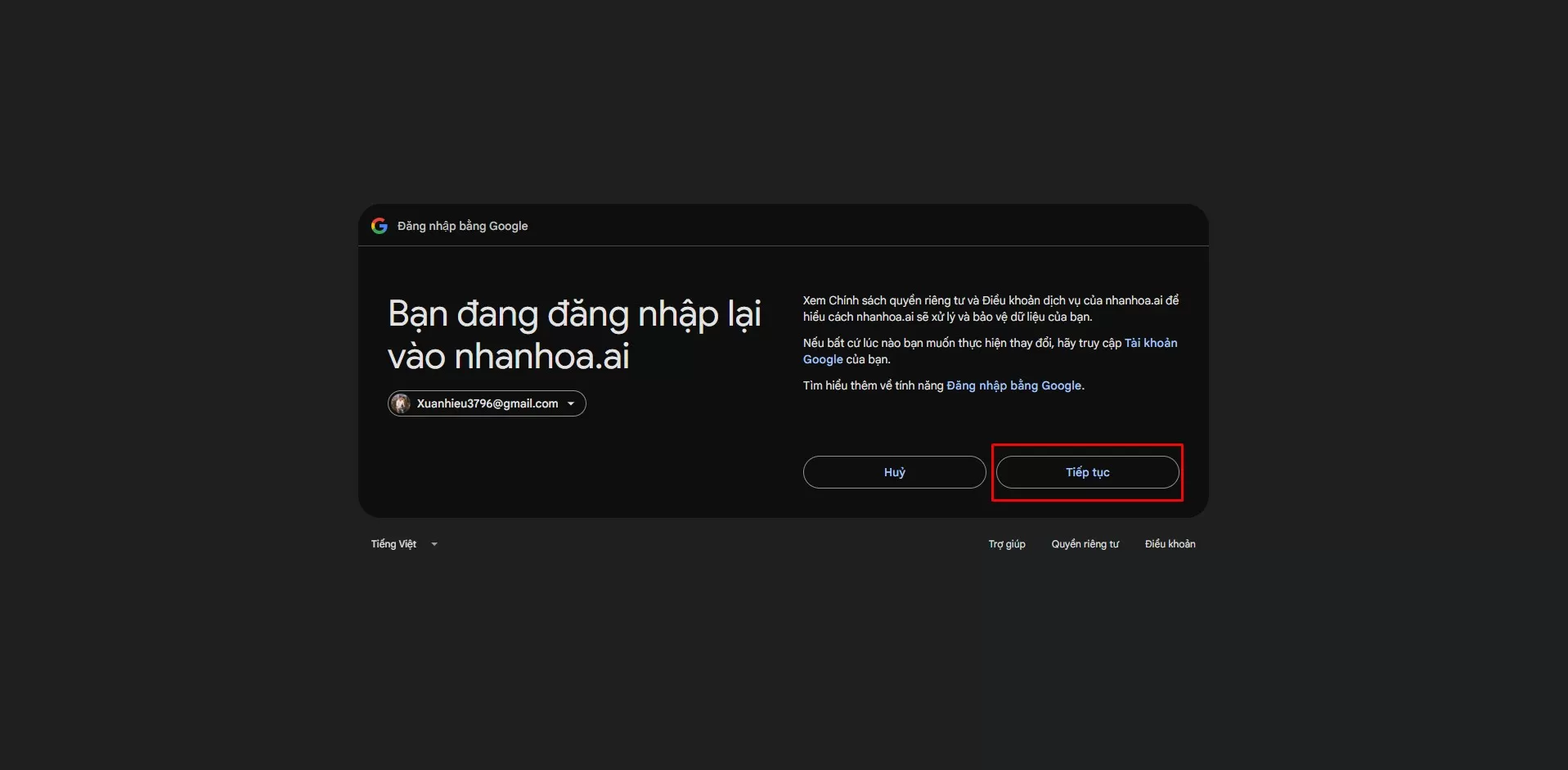
Đăng nhập bằng Google: 1. Tại màn hình đăng nhập, bấm nút Đăng nhập bằng Google. 2. Chọn tài khoản Google và làm theo hướng dẫn của Google.
Lưu ý: Đăng nhập bằng Google chỉ dùng được nếu tài khoản của bạn đã được liên kết với địa chỉ Google tương ứng. Nếu chưa, hãy dùng cách đăng nhập bằng email và mật khẩu.
Kết quả thấy được
-
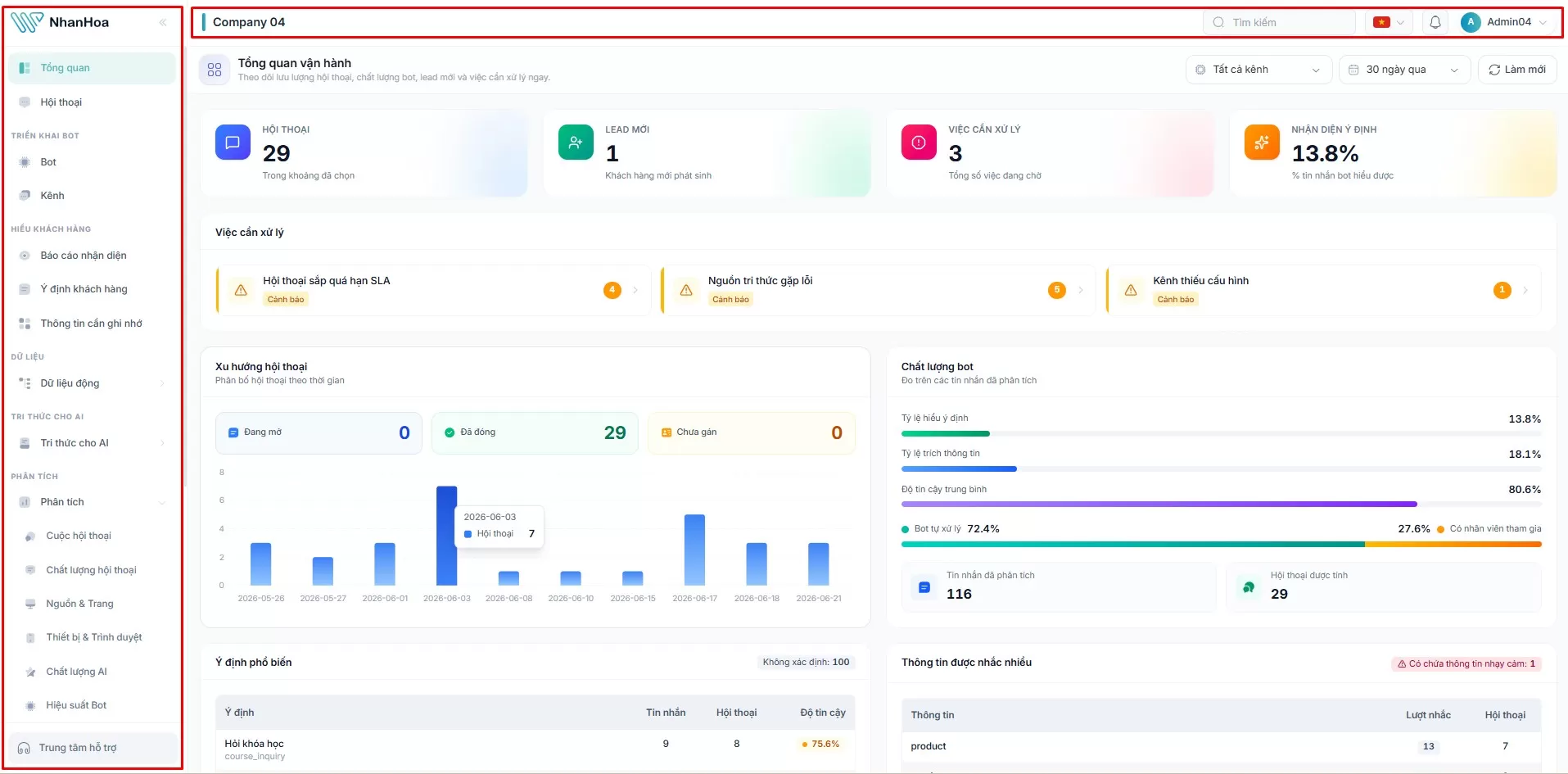
Sau khi đăng nhập thành công, bạn được đưa vào màn hình chính (Dashboard) với các chỉ số tổng quan (xem mục 1.2).
-
Thanh menu bên trái và thanh công cụ phía trên xuất hiện.
Lưu ý / Lỗi thường gặp
Khi nhập sai email hoặc mật khẩu: - Hệ thống hiển thị thông báo lỗi ngay trên form (ví dụ: "Sai email hoặc mật khẩu"). Hãy kiểm tra lại email, kiểm tra phím Caps Lock và nhập lại mật khẩu. - Nếu thử nhiều lần vẫn không vào được, dùng chức năng đặt lại mật khẩu (bên dưới) hoặc liên hệ quản trị viên công ty.
Khi phiên làm việc hết hạn — bị đăng xuất tự động: - Vì lý do an toàn, sau một thời gian, phiên đăng nhập của bạn sẽ hết hạn. Khi đó hệ thống tự động đưa bạn về màn hình đăng nhập. - Đây là hành vi bình thường, không phải lỗi. Bạn chỉ cần đăng nhập lại để tiếp tục. - Để tránh mất công việc đang làm dở (ví dụ một câu trả lời đang soạn), nên gửi/lưu trước khi rời máy lâu.
Quên mật khẩu / Đổi mật khẩu
Quên mật khẩu (đặt lại):
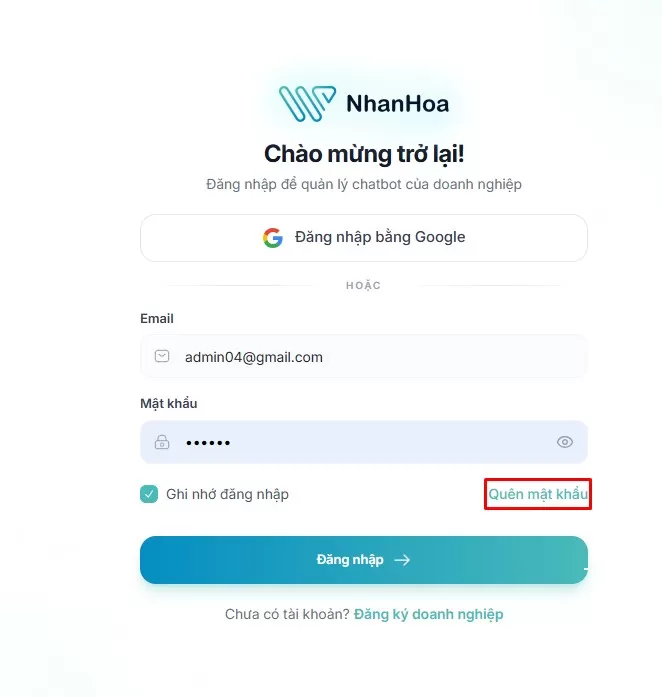
1. Tại màn hình đăng nhập, bấm liên kết Quên mật khẩu?.
 2. Nhập email đã đăng ký tài khoản rồi bấm Gửi yêu cầu đặt lại mật khẩu.
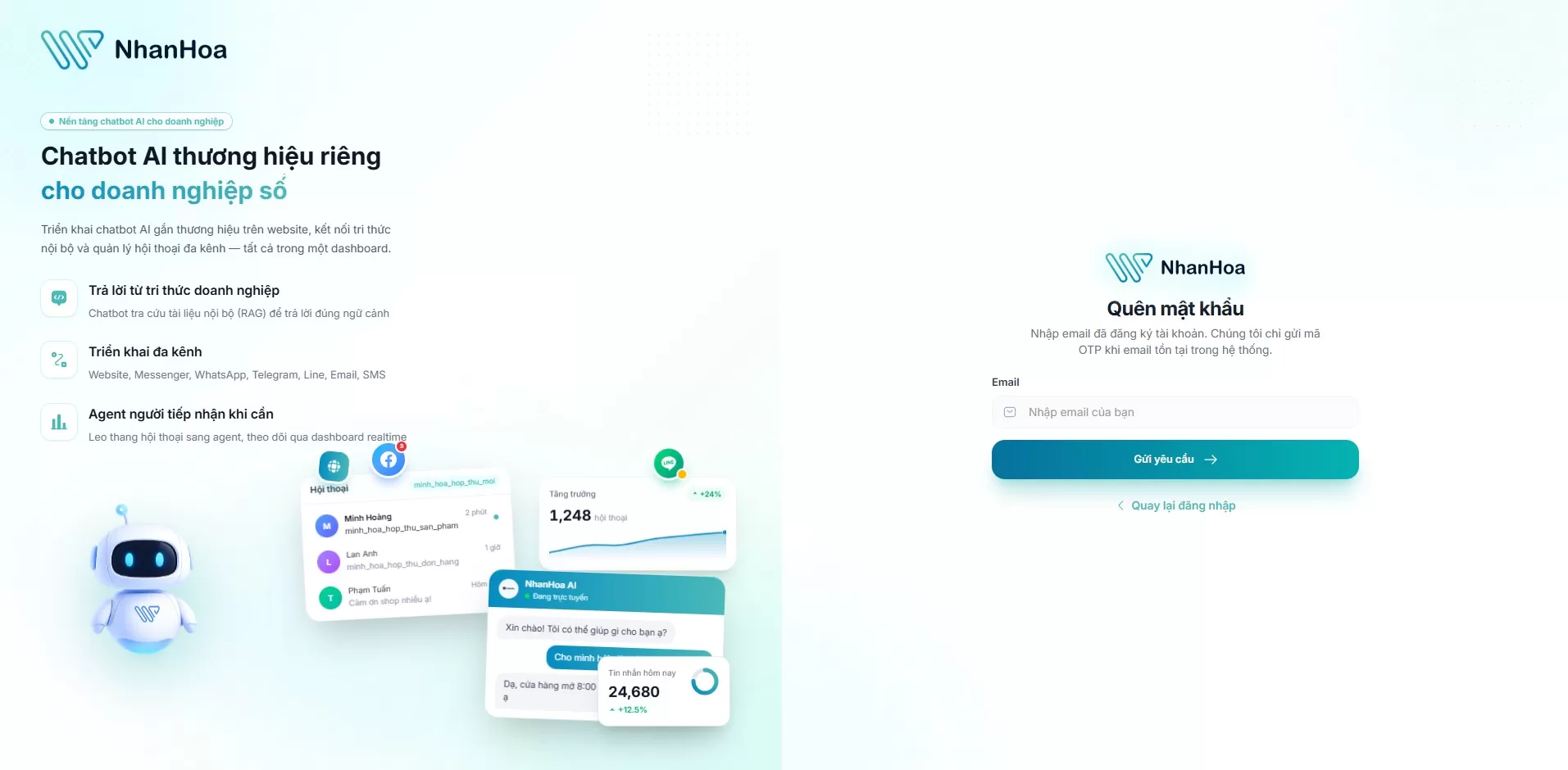 3. Nếu email tồn tại trong hệ thống, bạn sẽ nhận được một mã xác thực (OTP) gửi về email. Làm theo hướng dẫn để đặt mật khẩu mới.
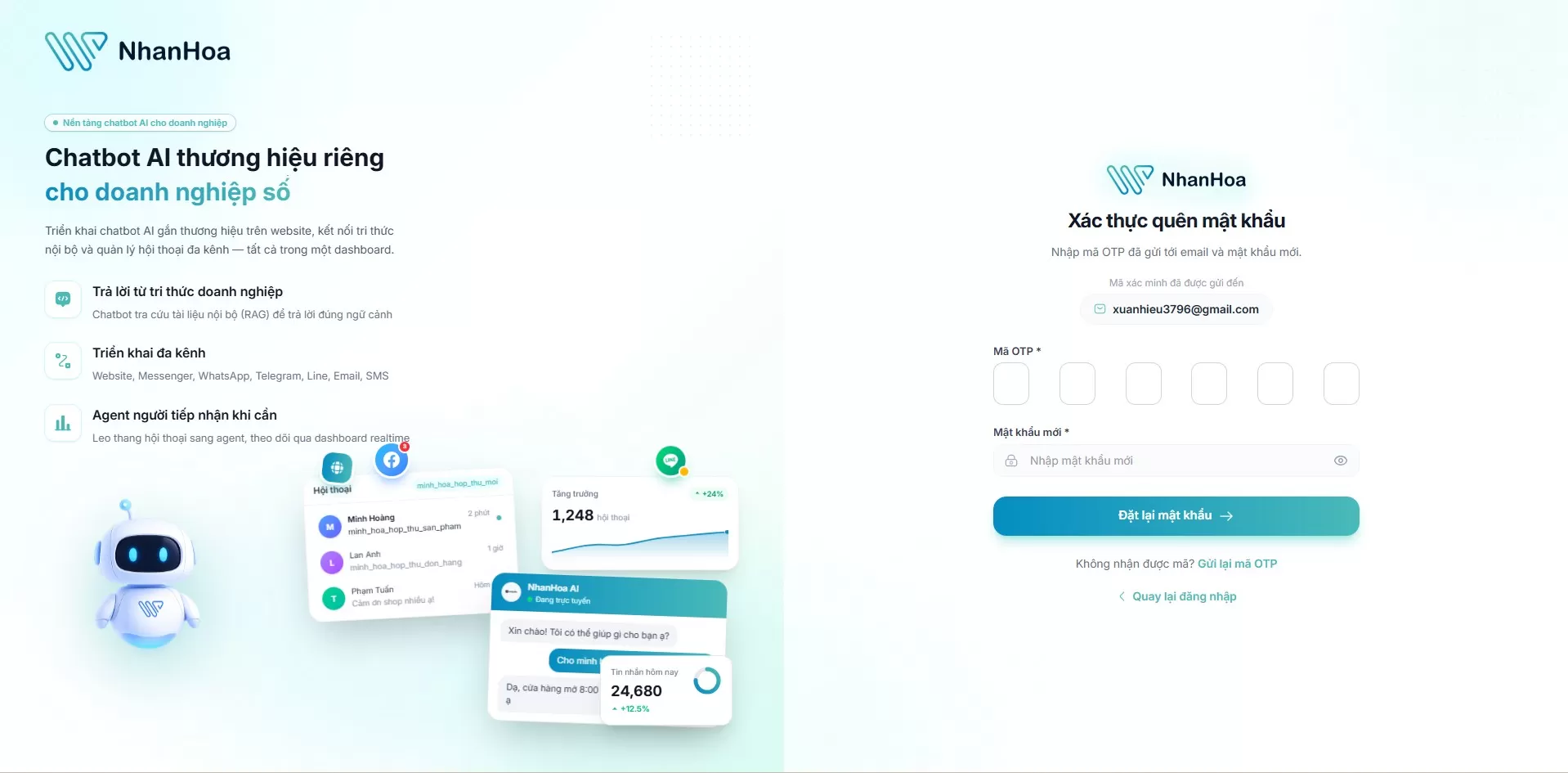 4. Bấm Quay lại đăng nhập để vào lại sau khi đã đổi.
Lưu ý: Hệ thống chỉ gửi mã khi email thực sự tồn tại. Nếu không nhận được mã, hãy kiểm tra lại địa chỉ email đã nhập, kiểm tra hộp thư rác (spam), hoặc liên hệ quản trị viên.
Đổi mật khẩu khi đang đăng nhập:
1. Bấm vào tên/ảnh đại diện của bạn ở góc trên bên phải.
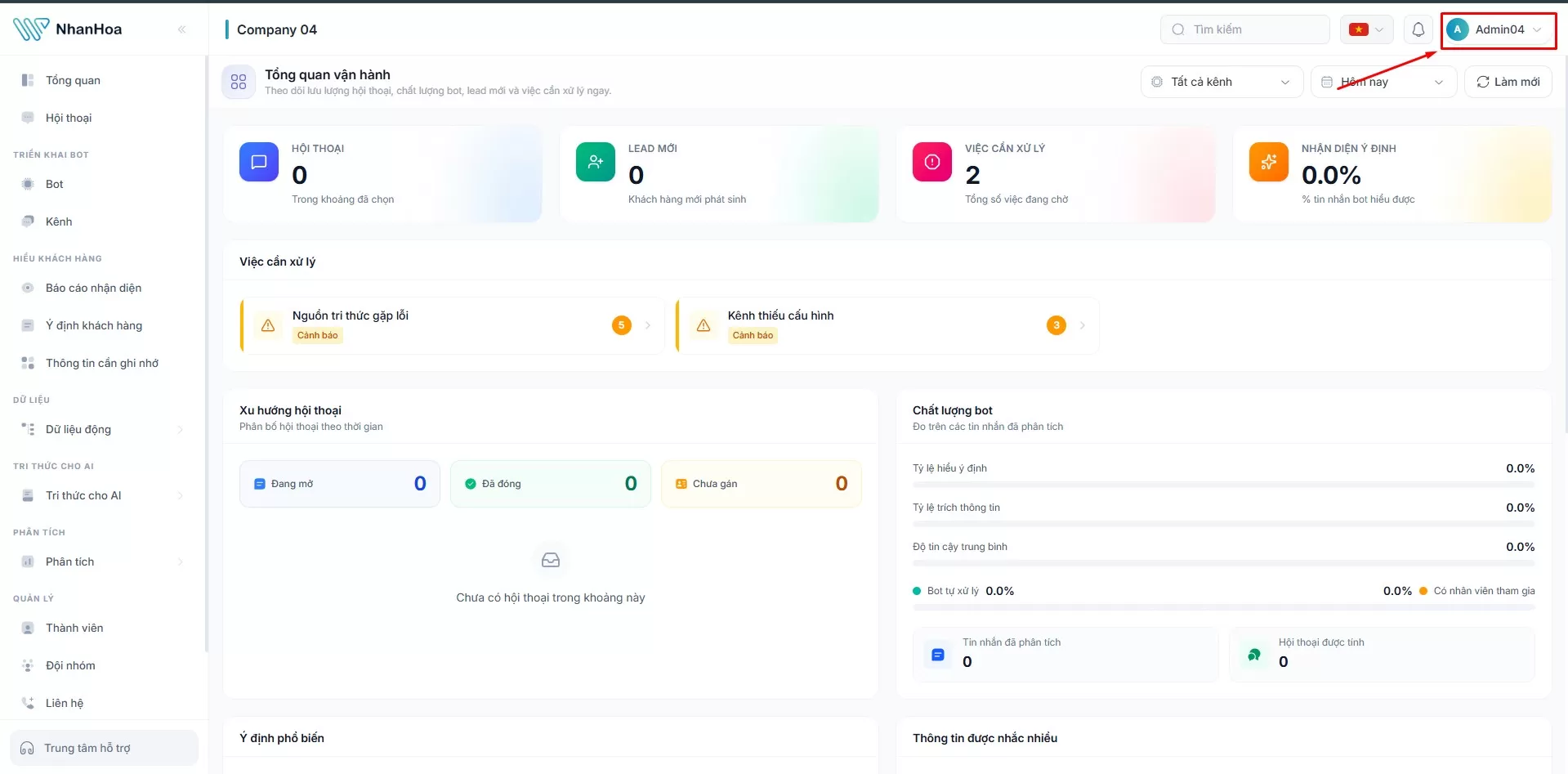 2. Chọn Đổi mật khẩu trong menu hiện ra.
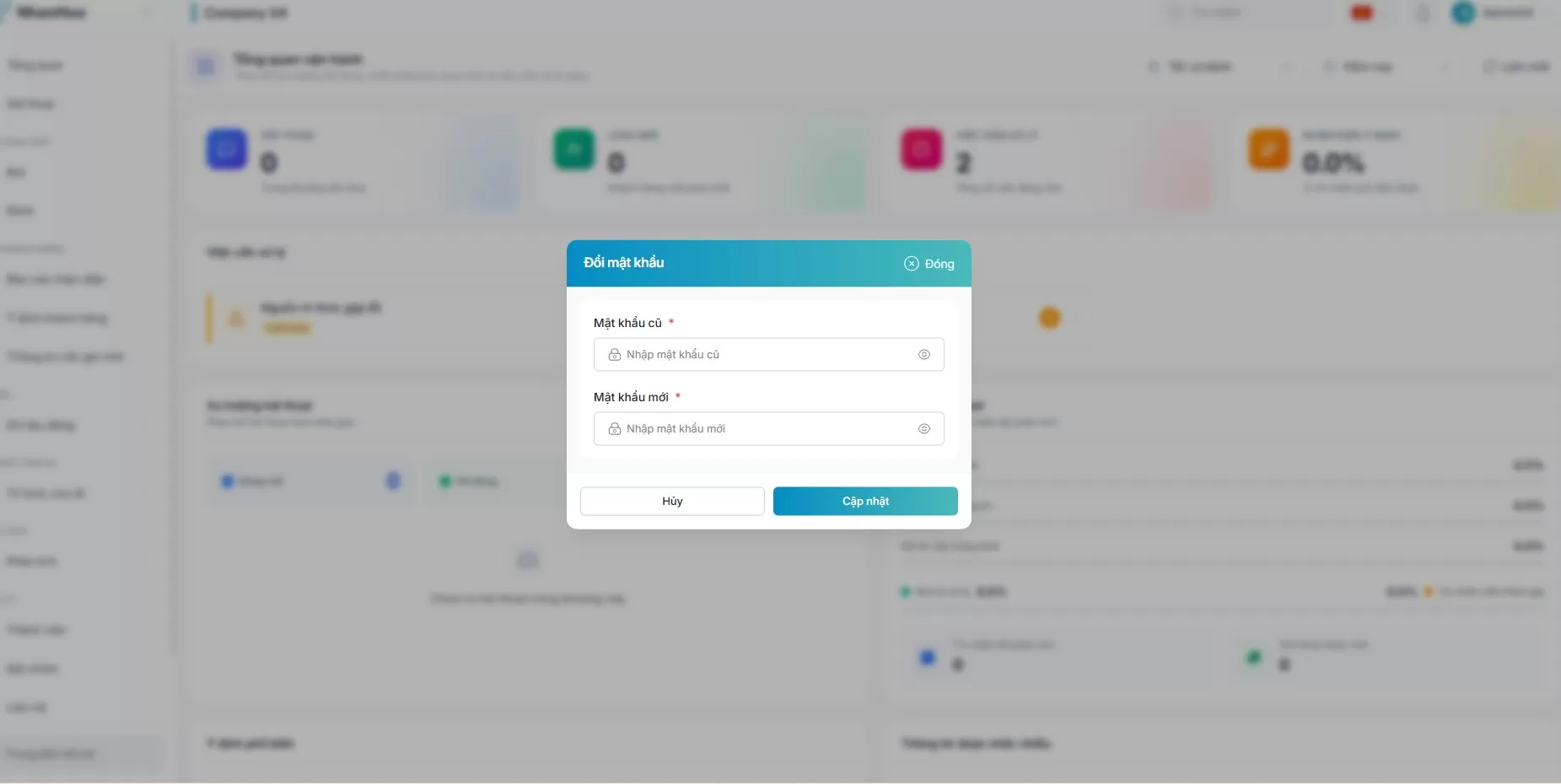
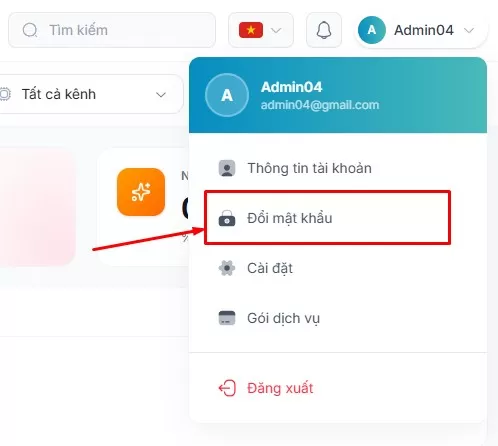 3. Nhập mật khẩu hiện tại và mật khẩu mới theo biểu mẫu, rồi xác nhận.
Lưu ý: Nếu tài khoản của bạn do quản trị viên tạo và bạn chưa từng đặt mật khẩu (chỉ đăng nhập qua Google), hãy liên hệ quản trị viên công ty để được hướng dẫn.
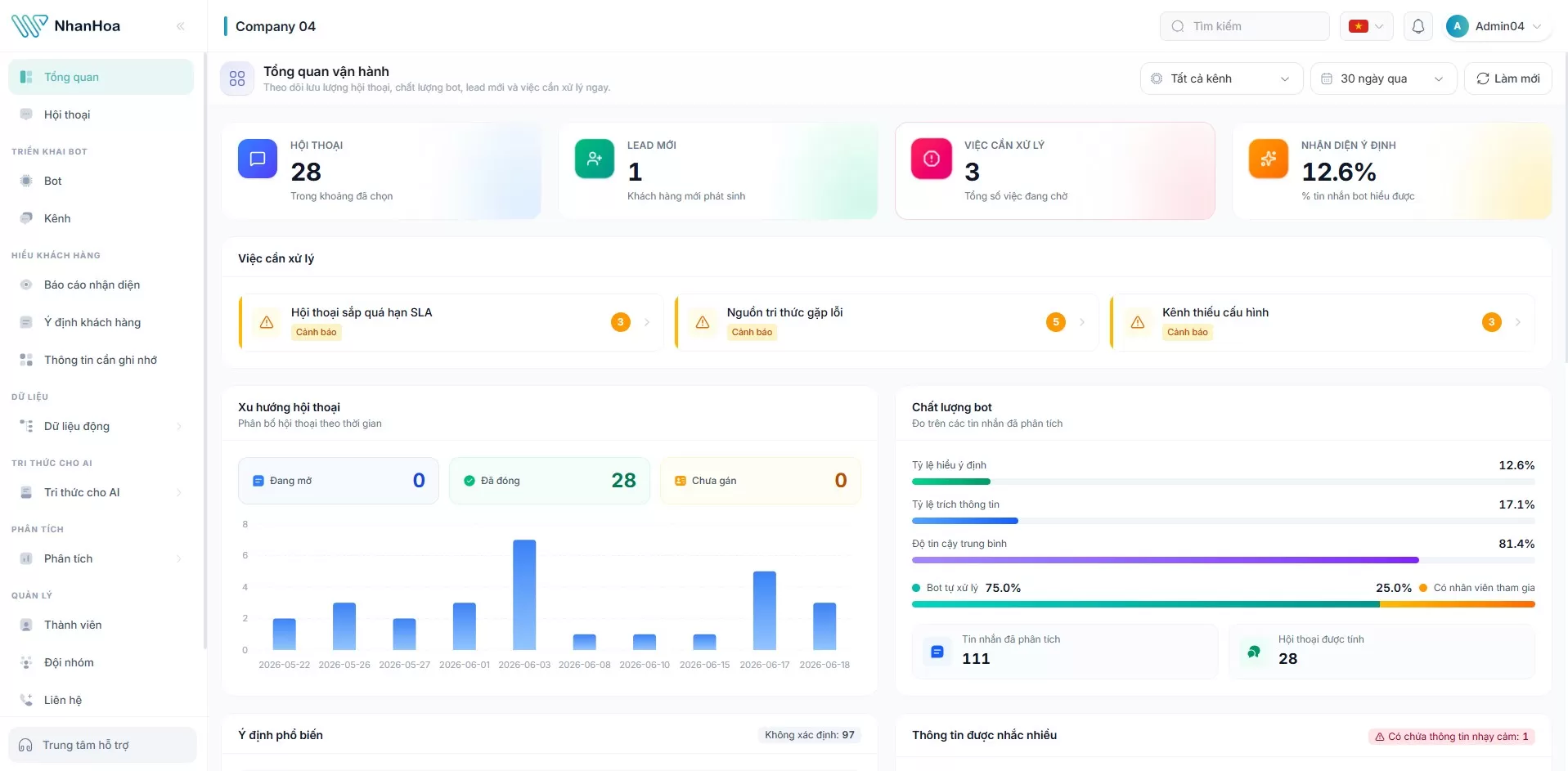
1.2. Tổng quan màn hình chính (Dashboard)
Mục đích
Nhìn nhanh tình hình hoạt động để biết hôm nay có gì cần chú ý trước khi đi vào công việc chi tiết.
Khi nào dùng
- Ngay sau khi đăng nhập, để nắm bức tranh chung.
- Đầu ca hoặc bất cứ lúc nào muốn xem nhanh các con số tổng quan.
Các bước thao tác
- Vào mục Tổng quan (Dashboard) trên thanh menu bên trái — đây cũng là màn hình mặc định sau khi đăng nhập.
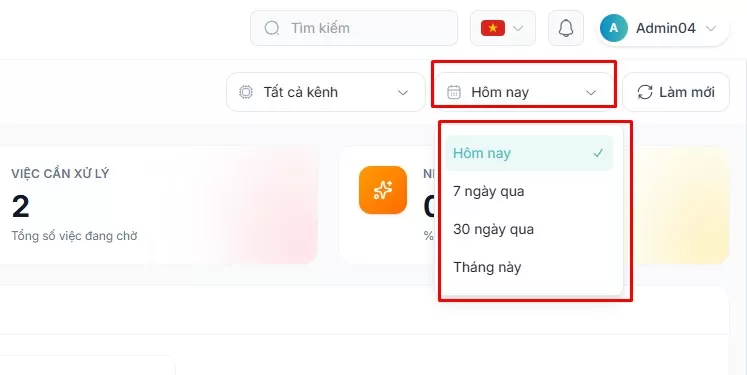
- Chọn khoảng thời gian muốn xem ở phía trên: Hôm nay, 7 ngày qua, 30 ngày qua hoặc Tháng này.
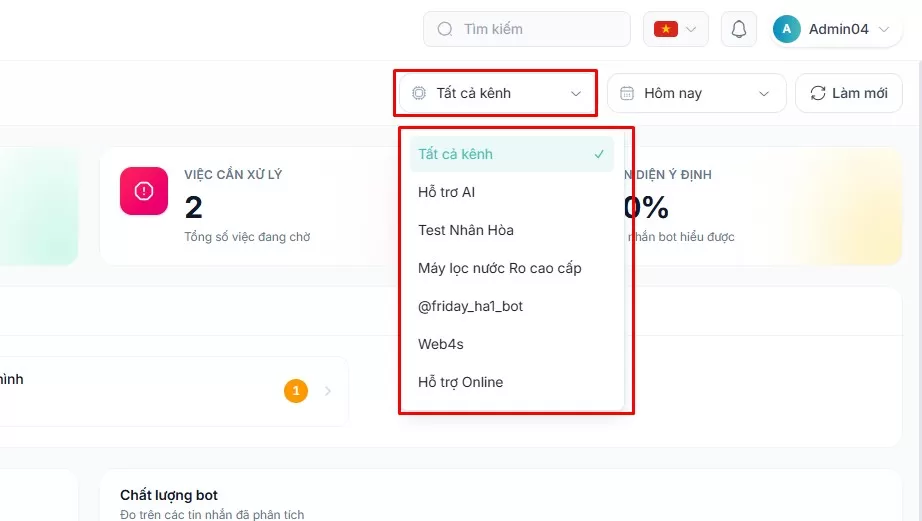
- Nếu muốn xem riêng một kênh (ví dụ chỉ website, chỉ một trang Messenger), chọn kênh đó ở bộ lọc kênh; để mặc định Tất cả kênh nếu muốn xem toàn bộ.
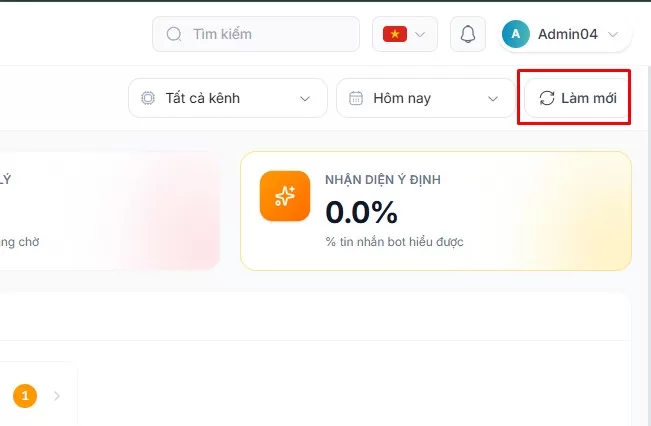
- Bấm Làm mới nếu muốn cập nhật lại số liệu mới nhất.
Các chỉ số tổng quan và cách đọc
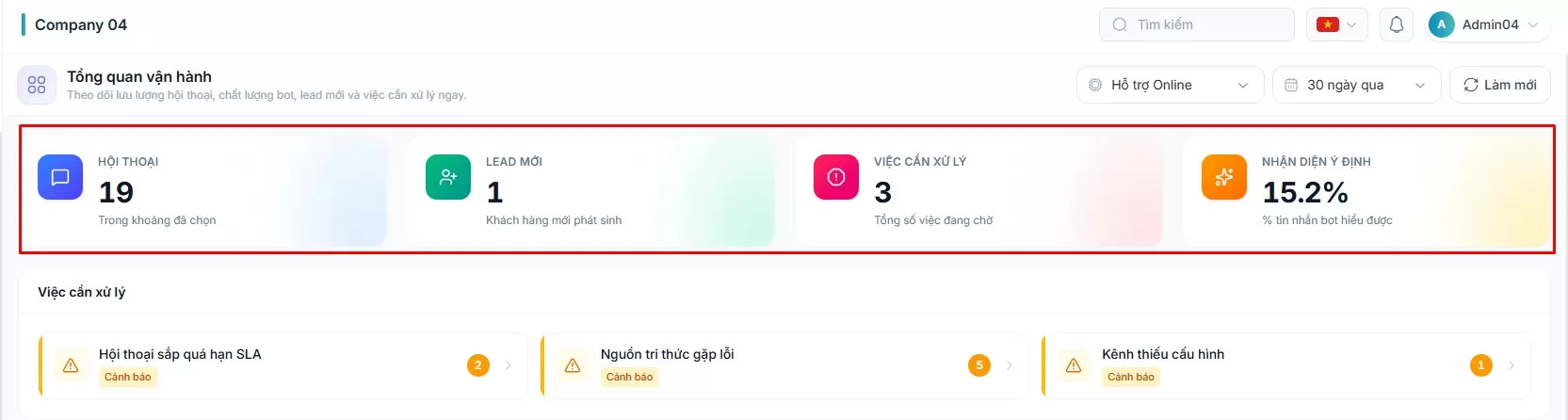
Ở đầu màn hình có một số thẻ chỉ số chính:
- Số hội thoại — Tổng số hội thoại với khách trong khoảng thời gian đã chọn. Cho biết lượng việc nhiều hay ít; thường so sánh với hôm trước để thấy xu hướng tăng/giảm.
- Khách tiềm năng mới — Số khách hàng tiềm năng mới phát sinh. Con số này càng cao nghĩa là càng có nhiều cơ hội khách hàng cần được chăm sóc.
- Việc cần xử lý — Số vấn đề đang cần bạn hoặc đội của bạn chú ý (ví dụ: việc còn tồn, điểm cần xem lại). Nên ưu tiên kéo con số này về thấp.
- Nhận diện ý định — Mức độ bot hiểu đúng nhu cầu khách, thể hiện bằng phần trăm. Tỷ lệ càng cao nghĩa là bot đang phân loại câu hỏi của khách càng tốt.
Bên dưới các thẻ chỉ số là các phần xem nhanh khác, ví dụ: diễn biến hội thoại theo thời gian, chất lượng trả lời của bot, nhóm nhu cầu khách quan tâm nhất, tình trạng kênh kết nối và tình trạng các đội. Mỗi phần cho bạn một góc nhìn để biết khu vực nào đang ổn và khu vực nào cần để mắt.
Kết quả thấy được
- Các con số và biểu đồ thay đổi theo khoảng thời gian và kênh bạn chọn.
- Bạn có cái nhìn tổng quan để quyết định nên tập trung vào việc gì trước.
Lưu ý / Lỗi thường gặp
- Đây là màn hình chỉ để xem, các con số mang tính tổng hợp. Việc xử lý chi tiết (trả lời khách, phân công…) thực hiện ở các màn hình khác (xem Chương 2).
- Nếu một phần hiện trạng thái tải lâu hoặc báo lỗi, bấm Thử lại hoặc Làm mới; nếu vẫn không lên số, có thể do khoảng thời gian/kênh bạn chọn chưa có dữ liệu.
- Bạn nhìn thấy những chỉ số nào còn tùy theo quyền được gán. Nếu thiếu một phần so với đồng nghiệp, hãy hỏi quản trị viên về quyền của bạn.
1.3. Trung tâm thông báo
Mục đích
Nhận và theo dõi các thông báo của hệ thống (được giao hội thoại, có cộng tác viên mới, cảnh báo trễ hạn…) để không bỏ lỡ việc cần làm.
Khi nào dùng
- Suốt ca làm việc, mỗi khi thấy có thông báo mới.
- Khi muốn xem lại các sự kiện gần đây liên quan đến mình.
Các bước thao tác
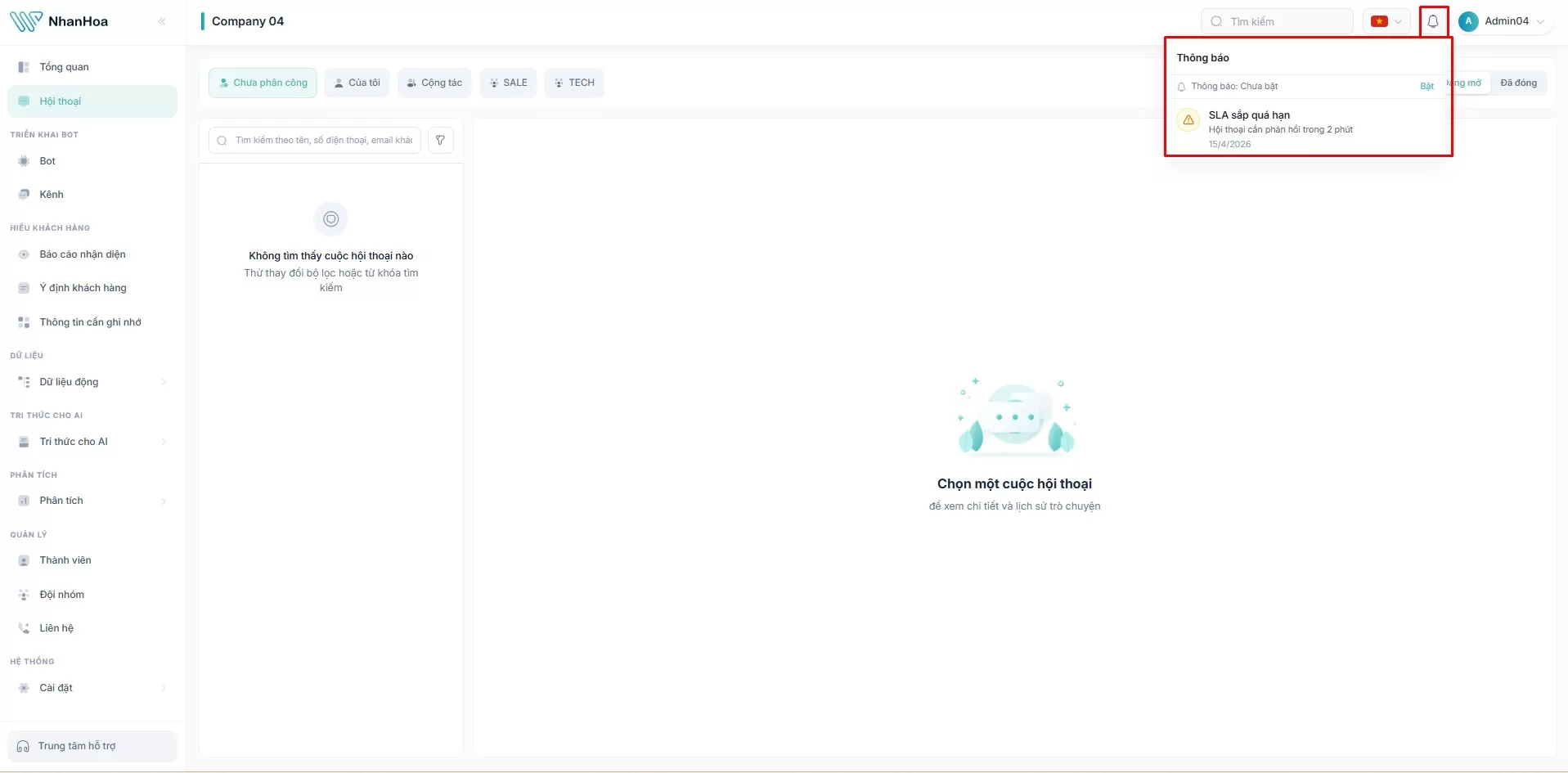
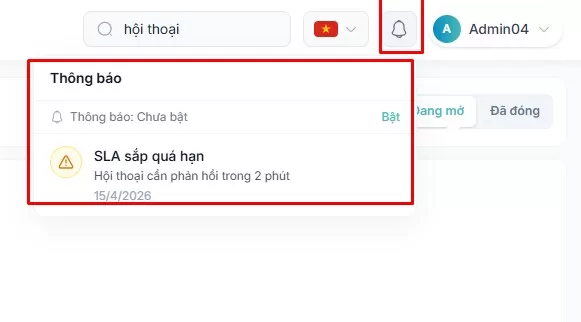
Mở và đọc thông báo: 1. Bấm biểu tượng chuông ở thanh công cụ phía trên (góc trên bên phải). 2. Danh sách thông báo hiện ra. Mỗi dòng gồm tiêu đề, mô tả ngắn và thời gian (ví dụ: "5 phút trước"). 3. Bấm vào một thông báo để mở nội dung liên quan (ví dụ: mở thẳng hội thoại được giao cho bạn). Thông báo đó đồng thời được đánh dấu đã đọc. 4. Nếu còn nhiều thông báo cũ, bấm Xem thêm ở cuối danh sách.
Đánh dấu đã đọc: - Để đánh dấu từng cái: bấm vào thông báo đó. - Để đánh dấu toàn bộ: bấm Đánh dấu tất cả đã đọc ở đầu danh sách.
Bật nhận thông báo đẩy trên trình duyệt: 1. Mở trung tâm thông báo (bấm chuông). 2. Ở thanh điều khiển phía trên danh sách, bấm Bật thông báo. 3. Khi trình duyệt hỏi xin quyền hiển thị thông báo, chọn Cho phép (Allow). 4. Sau khi bật, bạn sẽ nhận được thông báo đẩy ngay cả khi không mở sẵn tab hệ thống. Muốn dừng, bấm Tắt thông báo.
Kết quả thấy được
- Trên biểu tượng chuông có con số nhỏ cho biết số thông báo chưa đọc (hiển thị tối đa "99+"). Con số này giảm dần khi bạn đọc.
- Thông báo chưa đọc có dấu chấm đánh dấu; sau khi đọc, dấu chấm biến mất.
- Khi đã bật thông báo đẩy, thanh điều khiển hiển thị trạng thái đang bật.
Lưu ý / Lỗi thường gặp
- Nếu bấm Bật thông báo mà không thấy có hiệu lực, có thể trình duyệt đang chặn quyền thông báo. Hãy vào phần cài đặt quyền của trình duyệt cho trang này và đổi sang Cho phép.
- Thông báo đẩy gắn với từng trình duyệt/thiết bị. Khi bạn đăng xuất, hệ thống sẽ ngừng gửi thông báo đẩy tới trình duyệt đó.
- Thông báo cũ có thể tự được dọn sau một thời gian; đây là hành vi bình thường để danh sách không quá dài.
1.4. Bố cục giao diện & điều hướng
Mục đích
Làm quen với cách sắp xếp màn hình để tìm nhanh tính năng mình cần.
Khi nào dùng
Ngay từ lần đầu sử dụng, và mỗi khi cần chuyển sang một khu vực làm việc khác.
Nội dung — ba khu vực chính
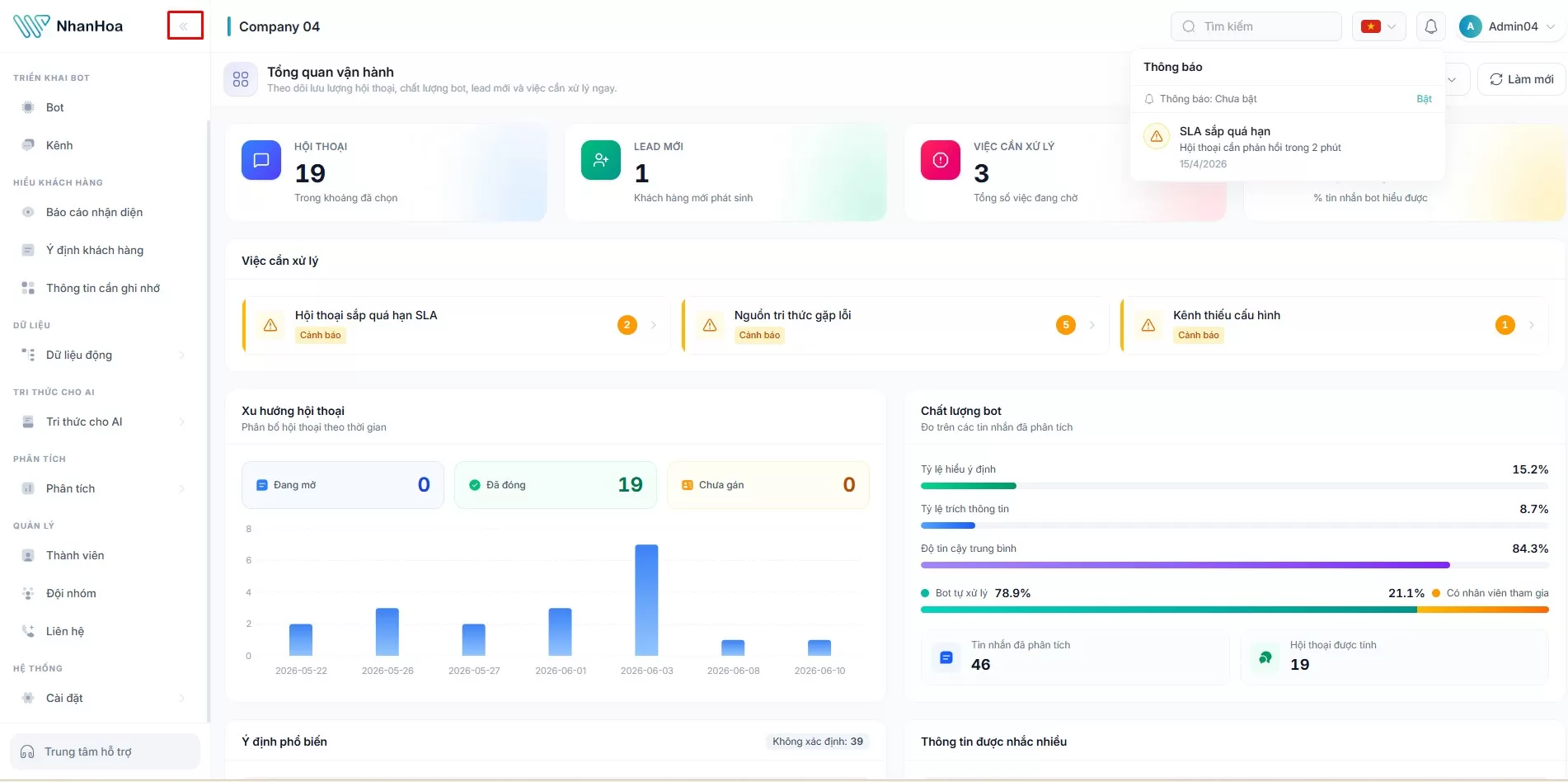
1. Thanh menu bên trái (điều hướng chính):
Đây là nơi chuyển giữa các khu vực lớn của hệ thống, ví dụ: Tổng quan, Hội thoại, Kênh kết nối, Cơ sở tri thức, Báo cáo, Quản lý người dùng/đội, Cài đặt… Một số mục có thể bung rộng ra thành các mục con khi bấm vào.
- Bạn chỉ thấy những mục phù hợp với quyền của mình. Nếu thiếu một mục so với tài liệu, đó thường là do vai trò của bạn chưa được cấp quyền đó — hãy hỏi quản trị viên (xem Chương 8).
- Có thể thu gọn thanh menu để mở rộng khu vực làm việc; khi thu gọn, mỗi mục chỉ còn biểu tượng.
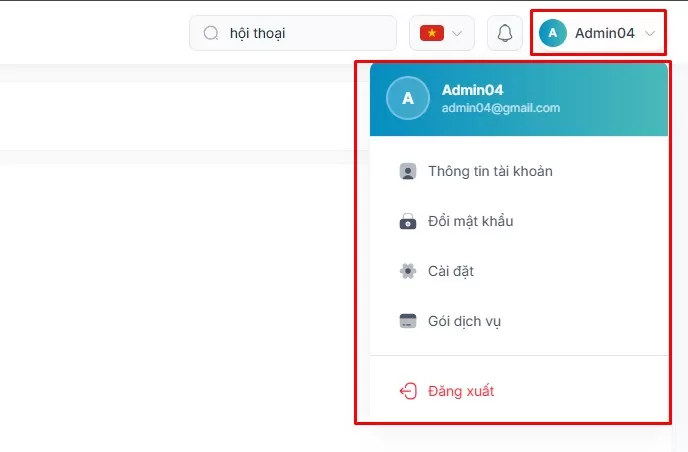
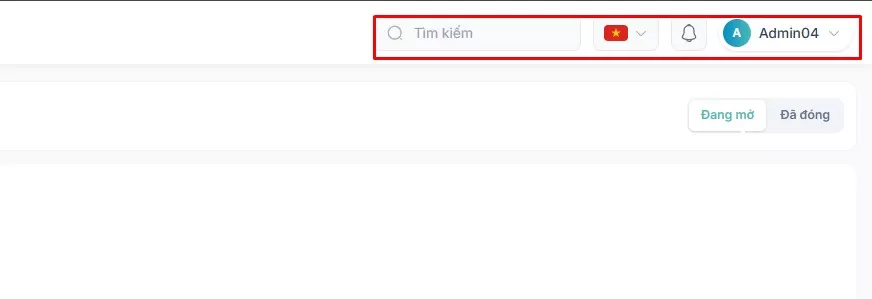
2. Thanh công cụ phía trên:
Chứa các tiện ích dùng chung ở mọi màn hình:
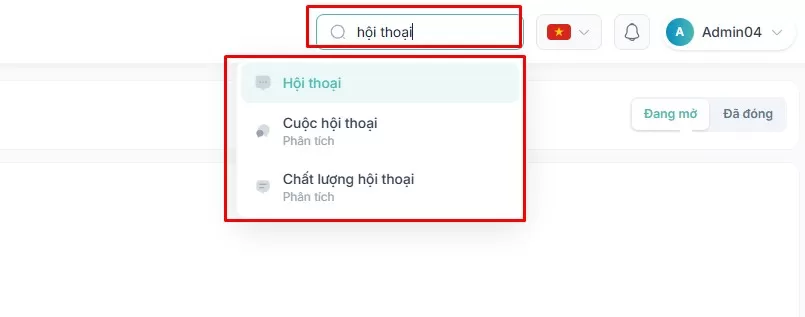
- Ô tìm kiếm — gõ từ khóa để tìm và di chuyển nhanh.
- Nút chuyển ngôn ngữ — đổi giữa Tiếng Việt và English.
- Chuông thông báo — mở trung tâm thông báo (xem mục 1.3).
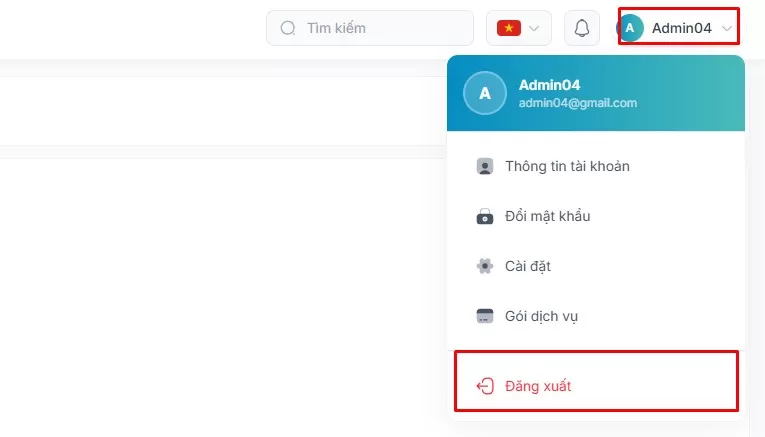
- Tên/ảnh đại diện của bạn — mở menu tài khoản (thông tin tài khoản, đổi mật khẩu, cài đặt, gói dịch vụ, đăng xuất).
3. Khu vực làm việc ở giữa: Phần chính giữa màn hình, hiển thị nội dung của mục bạn đang chọn trên menu (danh sách hội thoại, báo cáo, biểu mẫu…).
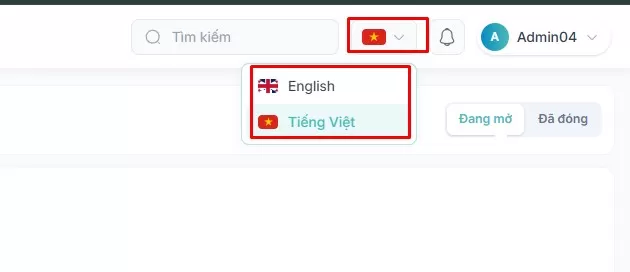
Các bước — chuyển ngôn ngữ Việt/Anh
- Bấm nút ngôn ngữ ở thanh công cụ phía trên (thường hiển thị cờ/ tên ngôn ngữ hiện tại).
- Chọn Tiếng Việt hoặc English từ danh sách.
- Giao diện đổi sang ngôn ngữ vừa chọn ngay lập tức.
Các bước — đăng xuất
- Bấm vào tên/ảnh đại diện ở góc trên bên phải.
- Chọn Đăng xuất.
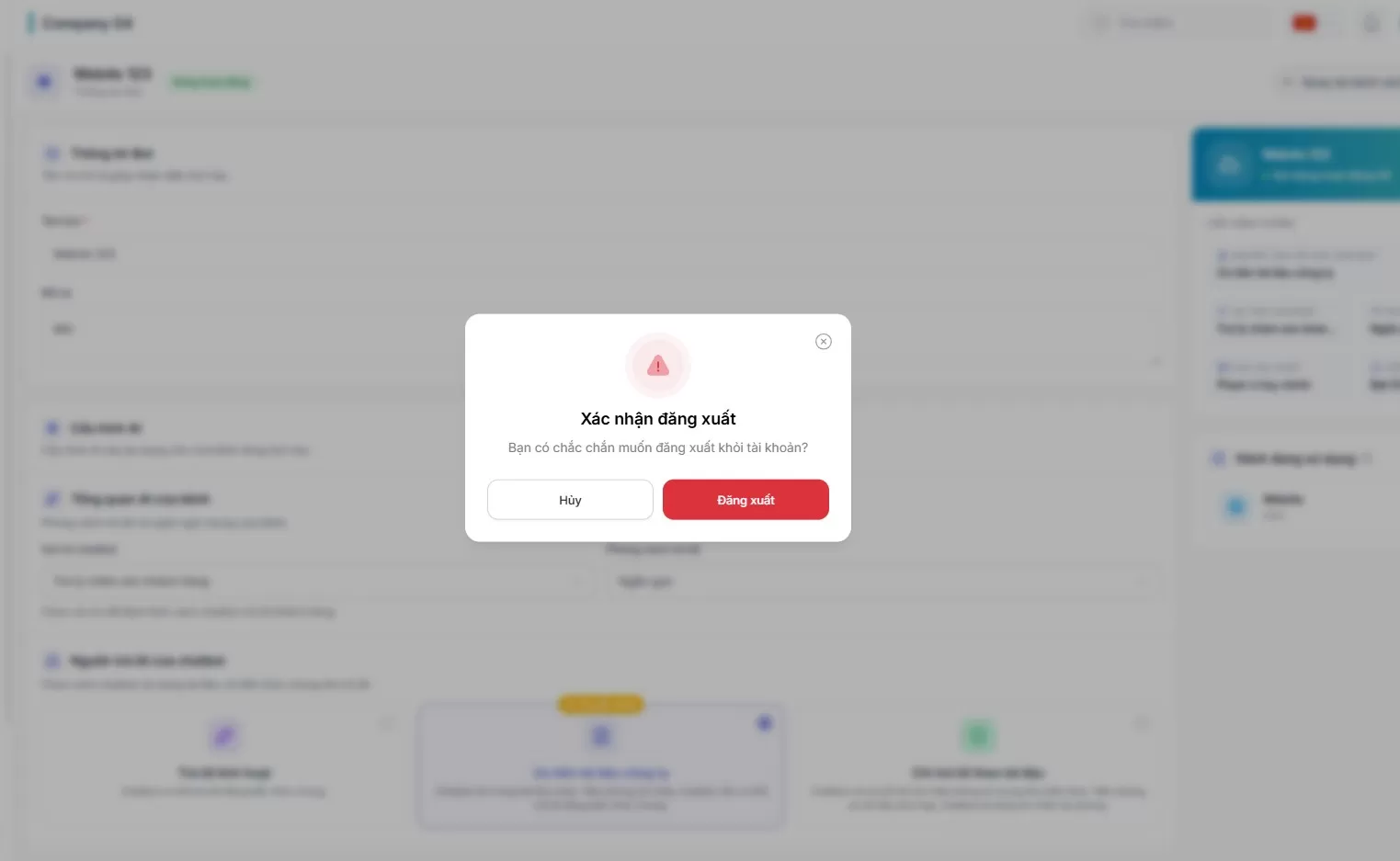
- Xác nhận Đăng xuất trong hộp thoại hiện ra.
Kết quả thấy được
- Bấm một mục trên menu → khu vực giữa chuyển sang nội dung tương ứng.
- Đổi ngôn ngữ → toàn bộ chữ trên giao diện đổi theo.
- Đăng xuất → bạn được đưa về màn hình đăng nhập.
Lưu ý / Lỗi thường gặp
- Trên màn hình điện thoại/màn hình nhỏ, thanh menu thường ẩn đi; bấm biểu tượng menu (ba gạch) ở góc trên để mở ra.
- Lựa chọn ngôn ngữ được ghi nhớ cho lần sau, nên bạn không phải chọn lại mỗi lần đăng nhập.
- Nếu không tìm thấy một tính năng được nhắc trong tài liệu, rất có thể nó nằm trong một mục con đang thu gọn, hoặc vai trò của bạn chưa được cấp quyền — hãy thử bung các mục menu hoặc liên hệ quản trị viên.
Thanh công cụ phía trên với ô tìm kiếm, nút đổi ngôn ngữ, chuông thông báo và menu tài khoản đang mở
Tìm kiếm
Nút đổi ngôn ngữ
Chuông thông báo
Menu tài khoản