Chương 2. Xử lý hội thoại hàng ngày
Đối tượng: 👤 Mọi nhân viên (Agent và Company Admin). Mục tiêu chương: Sau chương này, bạn biết cách tiếp nhận một hội thoại, trả lời khách, đính kèm tệp, phối hợp với đồng đội và hiểu các chỉ báo trạng thái trên màn hình.
Đây là công việc cốt lõi hằng ngày của nhân viên chăm sóc khách hàng: khách nhắn tin vào, bạn nhận hội thoại, trả lời và xử lý cho đến khi vấn đề được giải quyết.
2.1. Hiểu vòng đời một hội thoại
Mục đích
Nắm ba trạng thái của một hội thoại để biết việc nào đã xong, việc nào còn phải theo.
Khi nào dùng
Mỗi khi nhìn vào danh sách hội thoại và muốn biết hội thoại nào đang cần bạn xử lý.
Nội dung
Một hội thoại luôn ở một trong ba trạng thái:
- Đang mở (Open) — Khách vừa nhắn tin và hội thoại đang diễn ra. Đây là những hội thoại cần được trả lời.
- Chờ xử lý (Pending) — Hội thoại đã được tiếp nhận nhưng tạm gác lại (ví dụ: đang chờ khách phản hồi, đang chờ thông tin nội bộ). Bạn vẫn theo dõi nhưng chưa cần hành động ngay.
- Đã đóng (Closed) — Vấn đề đã giải quyết xong và hội thoại được kết thúc. Hội thoại đóng vẫn lưu lại để tra cứu sau.
Kết quả thấy được
- Mỗi hội thoại trong danh sách hiển thị nhãn trạng thái tương ứng.
- Số đếm theo từng trạng thái hiển thị trên thanh điều hướng giúp bạn biết còn bao nhiêu việc cần làm.
Lưu ý / Lỗi thường gặp
- Hệ thống tự động đóng những hội thoại không có hoạt động nào trong một khoảng thời gian (do quản trị viên cấu hình). Nếu một hội thoại bất ngờ chuyển sang "Đã đóng", rất có thể khách đã ngừng trả lời quá lâu — bạn có thể mở lại bằng cách trả lời tiếp.
- Khi khách nhắn tin lần đầu, hội thoại được tạo ra ngay lúc đó và bắt đầu ở trạng thái Đang mở.
2.2. Nhận và phân công hội thoại
Mục đích
Đảm bảo mỗi hội thoại có người phụ trách rõ ràng, không ai bị bỏ sót và không hai người cùng trả lời một khách.
Khi nào dùng
- Khi có hội thoại mới chưa ai phụ trách.
- Khi bạn cần chuyển một hội thoại cho người hoặc đội phù hợp hơn.
Các bước thao tác
Cách 1 — Tự nhận hội thoại cho mình: 1. Trong danh sách, mở hội thoại bạn muốn xử lý. 2. Bấm nút Nhận hội thoại (Claim). 3. Hội thoại được gán cho bạn; tên bạn hiển thị ở phần người phụ trách.
Cách 2 — Phân công cho người khác (cần quyền phân công): 1. Mở hội thoại cần chuyển. 2. Bấm vào ô Người phụ trách. 3. Chọn nhân viên muốn giao từ danh sách. 4. Hệ thống gửi thông báo cho người được giao.
Hệ thống tự động phân công: Khi khách nhắn tin và chưa ai nhận, hệ thống có thể tự động gán hội thoại cho một nhân viên đang trực và sẵn sàng (tùy quy tắc do quản trị viên thiết lập). Bạn sẽ nhận được thông báo khi một hội thoại được giao cho mình.
Kết quả thấy được
- Tên người phụ trách xuất hiện trên hội thoại.
- Người được giao nhận được thông báo trong hệ thống.
Lưu ý / Lỗi thường gặp
- Bạn có thể chỉ nhìn thấy một phần hội thoại tùy theo quyền được gán: có người thấy toàn bộ hội thoại của công ty, có người chỉ thấy hội thoại của đội mình, hoặc chỉ hội thoại được giao cho mình. Nếu không thấy một hội thoại mà đồng nghiệp nhắc đến, hãy hỏi quản trị viên về phạm vi quyền của bạn.
- Việc tự động phân công phụ thuộc vào trạng thái hiện diện của bạn (xem mục 2.7). Nếu đang ở trạng thái "Vắng" hoặc "Ngoại tuyến", hệ thống thường sẽ không giao hội thoại mới cho bạn.
2.3. Gán đội và mời cộng tác viên
Mục đích
Để một đội chịu trách nhiệm chính cho hội thoại, đồng thời cho phép nhiều người cùng theo dõi và hỗ trợ khi cần.
Khi nào dùng
- Khi hội thoại thuộc chuyên môn của một đội cụ thể (ví dụ: kỹ thuật, kế toán).
- Khi bạn cần đồng nghiệp hỗ trợ mà không chuyển hẳn quyền phụ trách.
Các bước thao tác
Gán đội: 1. Mở hội thoại. 2. Tìm mục Đội phụ trách. 3. Chọn đội chính chịu trách nhiệm chính cho hội thoại. 4. Nếu cần, thêm các đội phụ để các đội khác cũng theo dõi được.
Mời cộng tác viên: 1. Mở hội thoại. 2. Tìm mục Cộng tác viên. 3. Thêm nhân viên bạn muốn mời cùng tham gia. 4. Để gỡ, bấm xóa tên người đó khỏi danh sách cộng tác viên.
Kết quả thấy được
- Đội chính và các đội phụ hiển thị trên hội thoại.
- Cộng tác viên được thêm vào và có thể cùng xem, hỗ trợ hội thoại.
Lưu ý / Lỗi thường gặp
- Đội chính khác với cộng tác viên: đội chính là nơi chịu trách nhiệm xử lý; cộng tác viên là người được mời hỗ trợ thêm. Một hội thoại chỉ có một đội chính nhưng có thể có nhiều cộng tác viên.
- Việc gán đội ảnh hưởng đến cách hệ thống áp dụng quy tắc thời gian phản hồi (SLA) — xem mục 2.8.
2.4. Đặt mức độ ưu tiên
Mục đích
Đánh dấu mức độ khẩn của hội thoại để bản thân và đồng đội biết việc nào cần xử lý trước.
Khi nào dùng
Khi một hội thoại quan trọng hoặc gấp hơn bình thường (khách bức xúc, vấn đề ảnh hưởng lớn).
Các bước thao tác
- Mở hội thoại.
- Tìm ô Mức ưu tiên.
- Chọn một trong các mức:
- Thấp — chưa gấp.
- Bình thường — mức mặc định.
- Cao — cần ưu tiên xử lý.
- Khẩn cấp — cần xử lý ngay.
Kết quả thấy được
- Nhãn mức ưu tiên hiển thị trên hội thoại.
- Bạn có thể lọc và sắp xếp danh sách theo mức ưu tiên để xử lý việc gấp trước (xem mục 2.1 của chương Danh sách hội thoại).
Lưu ý / Lỗi thường gặp
- Mức ưu tiên là công cụ tổ chức công việc; nó không tự động thay đổi người phụ trách. Hội thoại "Khẩn cấp" vẫn cần được phân công và trả lời như bình thường.
2.5. Chế độ bot và người thật
Mục đích
Hiểu khi nào bot tự trả lời khách và khi nào bạn — nhân viên thật — cần tiếp quản.
Khi nào dùng
Khi bạn muốn để bot xử lý các câu hỏi đơn giản, hoặc khi bạn cần trực tiếp trả lời khách thay cho bot.
Nội dung — ba chế độ
- Chỉ bot trả lời — Bot tự động xử lý toàn bộ hội thoại. Phù hợp với câu hỏi phổ biến, lặp lại.
- Bot gợi ý, người quyết định — Bot đề xuất câu trả lời nhưng nhân viên là người chốt và gửi.
- Yêu cầu người thật — Bot ngừng tự trả lời, mọi tin nhắn được chuyển đến nhân viên.
Các bước tiếp quản hội thoại từ bot
- Khi khách cần gặp người thật, hệ thống sẽ phát tín hiệu đến các nhân viên đang trực.
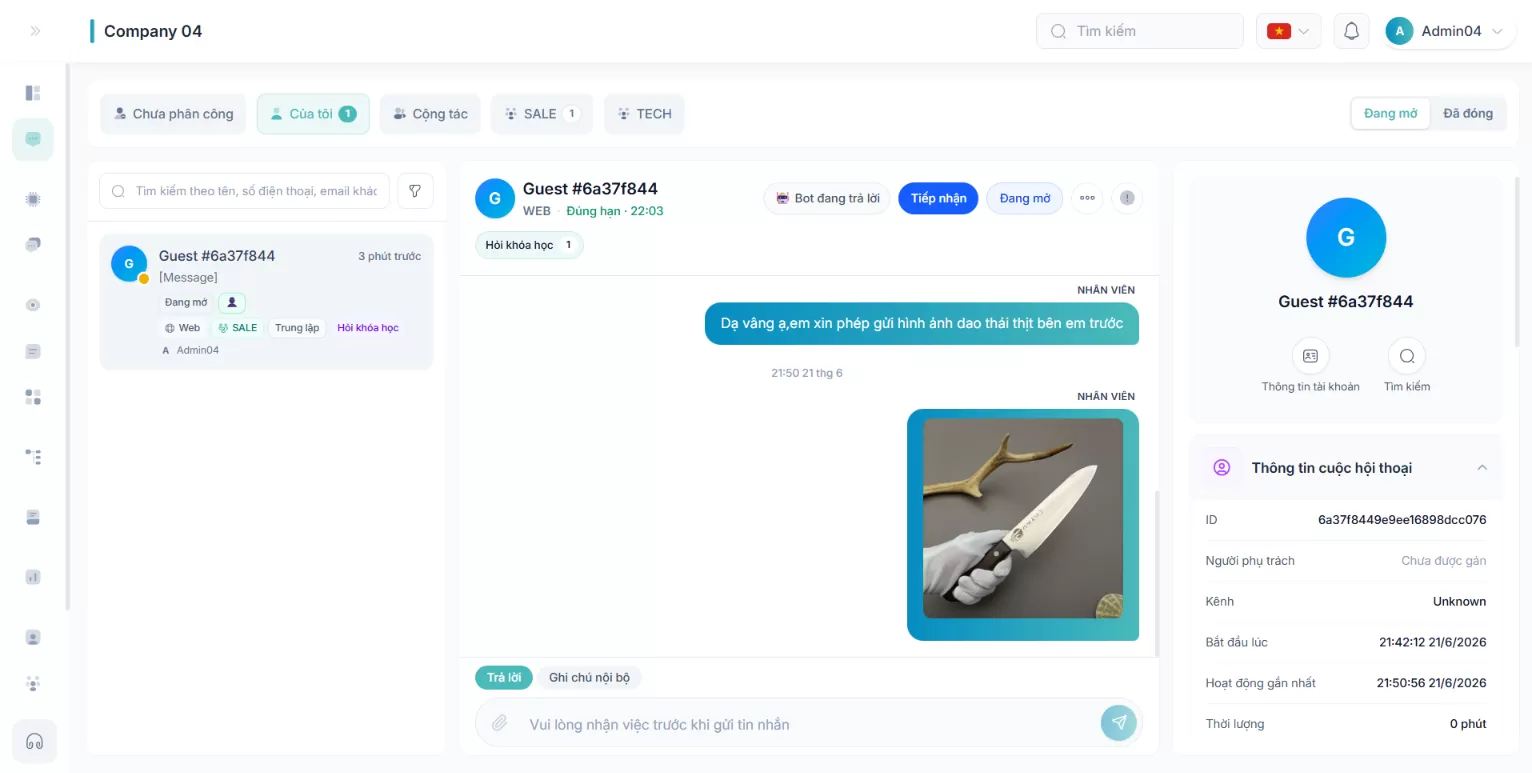
- Mở hội thoại được báo và bấm Tiếp nhận để tiếp quản.
- Từ thời điểm này, các tin nhắn của khách sẽ được chuyển đến bạn thay vì bot.
Kết quả thấy được
- Sau khi bạn tiếp quản, chế độ hội thoại chuyển sang Yêu cầu người thật và bạn trực tiếp trò chuyện với khách.
Lưu ý / Lỗi thường gặp
- Khách cũng có thể chủ động yêu cầu gặp nhân viên ngay trong khung chat. Khi đó bạn sẽ thấy một yêu cầu chờ được tiếp nhận.
- [CẦN KIỂM CHỨNG TRÊN GIAO DIỆN — vị trí chính xác nút chuyển đổi chế độ bot/người và nút Tiếp nhận yêu cầu trên màn hình hội thoại]
2.6. Trả lời, đính kèm tệp và trả lời theo tin nhắn
Mục đích
Soạn và gửi câu trả lời cho khách, kèm theo hình ảnh/tài liệu khi cần, và trả lời chính xác vào một tin nhắn cụ thể.
Khi nào dùng
Mỗi khi bạn phản hồi khách trong một hội thoại.
Các bước thao tác
Gửi một câu trả lời: 1. Mở hội thoại và đọc lịch sử tin nhắn ở khung giữa. 2. Nhập nội dung vào ô soạn tin ở cuối màn hình. 3. Bấm Gửi (hoặc nhấn Enter).
Đính kèm tệp: 1. Trong ô soạn tin, bấm biểu tượng đính kèm (kẹp giấy). 2. Chọn hình ảnh hoặc tài liệu từ máy. 3. Chờ tệp tải lên xong, sau đó bấm Gửi.
Trả lời theo một tin nhắn cụ thể (reply): 1. Di chuột đến tin nhắn bạn muốn trả lời. 2. Bấm tùy chọn Trả lời trên tin nhắn đó. 3. Tin nhắn gốc hiển thị phía trên ô soạn để khách biết bạn đang nói về điều gì. 4. Nhập câu trả lời và bấm Gửi.
Kết quả thấy được
- Tin nhắn của bạn xuất hiện ngay trong khung trò chuyện và khách nhận được gần như tức thì.
- Tệp đính kèm hiển thị dưới dạng hình ảnh xem trước hoặc liên kết tải về.
- Khi trả lời theo tin nhắn, câu trả lời được gắn kèm trích dẫn tin nhắn gốc.
Lưu ý / Lỗi thường gặp
- Nếu tệp quá lớn hoặc sai định dạng, tệp có thể không tải lên được. Hãy thử lại với tệp nhỏ hơn hoặc định dạng phổ biến (ảnh JPG/PNG, tài liệu PDF). [CẦN KIỂM CHỨNG TRÊN GIAO DIỆN — giới hạn dung lượng và danh sách định dạng được phép hiển thị cho người dùng]
- Khách gửi tệp cho bạn cũng hiển thị ngay trong khung trò chuyện; bấm vào để xem hoặc tải về.
2.7. Chỉ báo đang gõ và trạng thái hiện diện
Mục đích
Biết khi nào đối phương đang soạn tin, và cho hệ thống biết bạn có đang sẵn sàng nhận việc hay không.
Khi nào dùng
- Theo dõi khi đang trò chuyện trực tiếp với khách.
- Đầu và cuối ca làm việc, hoặc khi bạn tạm rời chỗ.
Nội dung
Chỉ báo đang gõ: - Khi khách đang soạn tin, bạn thấy dấu hiệu "đang nhập…" trong khung trò chuyện. - Tương tự, khi bạn gõ, khách cũng thấy bạn đang soạn tin. Điều này giúp hai bên biết câu trả lời sắp đến.
Trạng thái hiện diện của nhân viên: Bạn có thể đặt trạng thái của mình: - Trực tuyến (Online) — sẵn sàng nhận hội thoại mới. - Bận (Busy) — đang xử lý, hạn chế nhận thêm. - Vắng (Away) — tạm rời. - Ngoại tuyến (Offline) — không nhận hội thoại.
Các bước đặt trạng thái
- Tìm khu vực trạng thái của bạn (thường ở góc trên hoặc cạnh tên/ảnh đại diện).
- Bấm chọn trạng thái mong muốn.
Kết quả thấy được
- Trạng thái của bạn hiển thị cho quản trị viên và ảnh hưởng đến việc hệ thống có tự động giao hội thoại mới cho bạn hay không.
Lưu ý / Lỗi thường gặp
- Nếu bạn để Vắng hoặc Ngoại tuyến, hệ thống thường sẽ không tự động phân công hội thoại mới cho bạn — nhớ chuyển về Trực tuyến khi bắt đầu ca.
- [CẦN KIỂM CHỨNG TRÊN GIAO DIỆN — vị trí chính xác của nút đổi trạng thái hiện diện trên giao diện]
2.8. Thời gian phản hồi đầu tiên (SLA)
Mục đích
Đảm bảo khách được phản hồi trong khoảng thời gian cam kết, và giúp bạn biết hội thoại nào sắp trễ hạn.
Khi nào dùng
Suốt quá trình xử lý hội thoại, đặc biệt với hội thoại mới chưa được trả lời.
Nội dung
Khi một hội thoại mới mở ra, hệ thống bắt đầu đếm thời gian cho lần phản hồi đầu tiên dựa trên cam kết của đội bạn. Mục tiêu là bạn trả lời khách trước khi hết hạn.
Kết quả thấy được
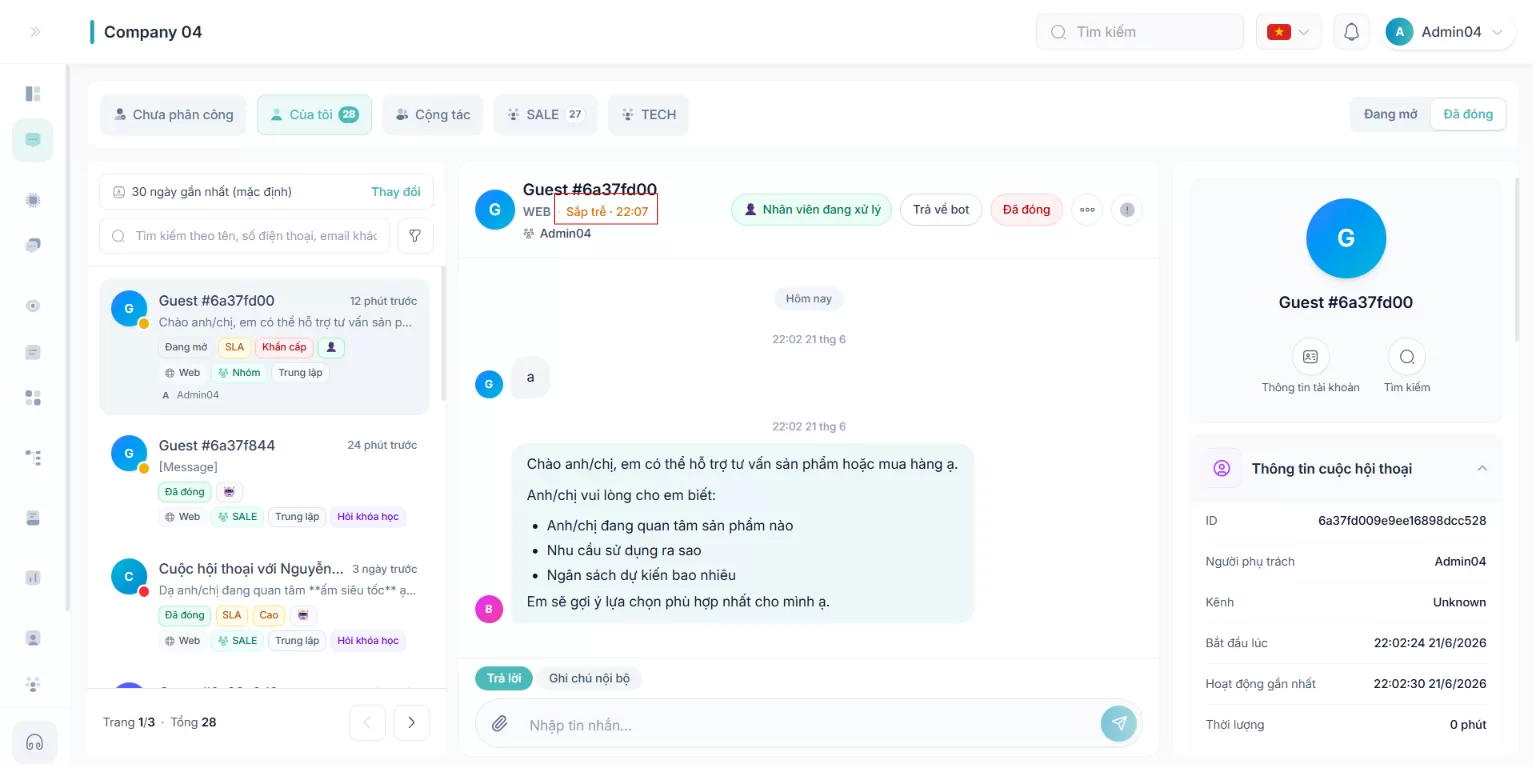
- Hội thoại hiển thị chỉ báo về hạn phản hồi đầu tiên (ví dụ: còn bao nhiêu thời gian, hoặc cảnh báo khi đã trễ).
- Khi bạn gửi câu trả lời đầu tiên, yêu cầu về thời gian phản hồi được xem là đã hoàn thành.
- Nếu quá hạn mà chưa ai trả lời, hội thoại được đánh dấu trễ hạn để bạn và quản trị viên dễ nhận ra.
Lưu ý / Lỗi thường gặp
- Khoảng thời gian cam kết do quản trị viên cấu hình theo từng đội, nên cùng một loại hội thoại có thể có hạn phản hồi khác nhau giữa các đội.
- Chỉ lần phản hồi đầu tiên được tính cho mục tiêu này. Hãy ưu tiên trả lời sớm các hội thoại mới, dù chỉ là một lời chào để khách biết đã có người tiếp nhận.
- [CẦN KIỂM CHỨNG TRÊN GIAO DIỆN — hình thức hiển thị bộ đếm/nhãn SLA trên màn hình hội thoại: màu sắc, vị trí, nội dung cảnh báo]