Chương 4. Cơ sở tri thức
Đối tượng: Hỗn hợp — phần xem tổng quan và kiểm tra AI dành cho 👤 mọi nhân viên; phần thêm/sửa/xuất bản nội dung, xử lý sự cố và thiết lập dành cho 🛡️ Company Admin. Mục tiêu chương: Sau chương này, bạn hiểu cơ sở tri thức là gì, biết cách đưa tài liệu vào để bot học, xuất bản nội dung cho bot dùng, tự kiểm tra xem bot trả lời có đúng không, và xử lý khi một tài liệu gặp lỗi.
Cơ sở tri thức là "bộ não kiến thức" của bot. Bạn nạp vào đây các tài liệu, bài viết, đường dẫn trang web… về sản phẩm và quy trình của công ty; bot sẽ dựa vào kho này để trả lời khách hàng đúng và nhất quán. Tài liệu càng đầy đủ và rõ ràng, bot trả lời càng chính xác.
4.1. Tổng quan cơ sở tri thức — 👤
Mục đích
Nắm nhanh "sức khỏe" của kho tri thức: có bao nhiêu nội dung, bao nhiêu cái bot đang dùng, bao nhiêu cái còn dở dang hoặc gặp lỗi cần xử lý.
Khi nào dùng
Mỗi khi bạn mở khu vực Tri thức và muốn biết tình hình chung trước khi bắt tay vào việc.
Các bước thao tác
- Vào menu Tri thức (biểu tượng quyển sách).
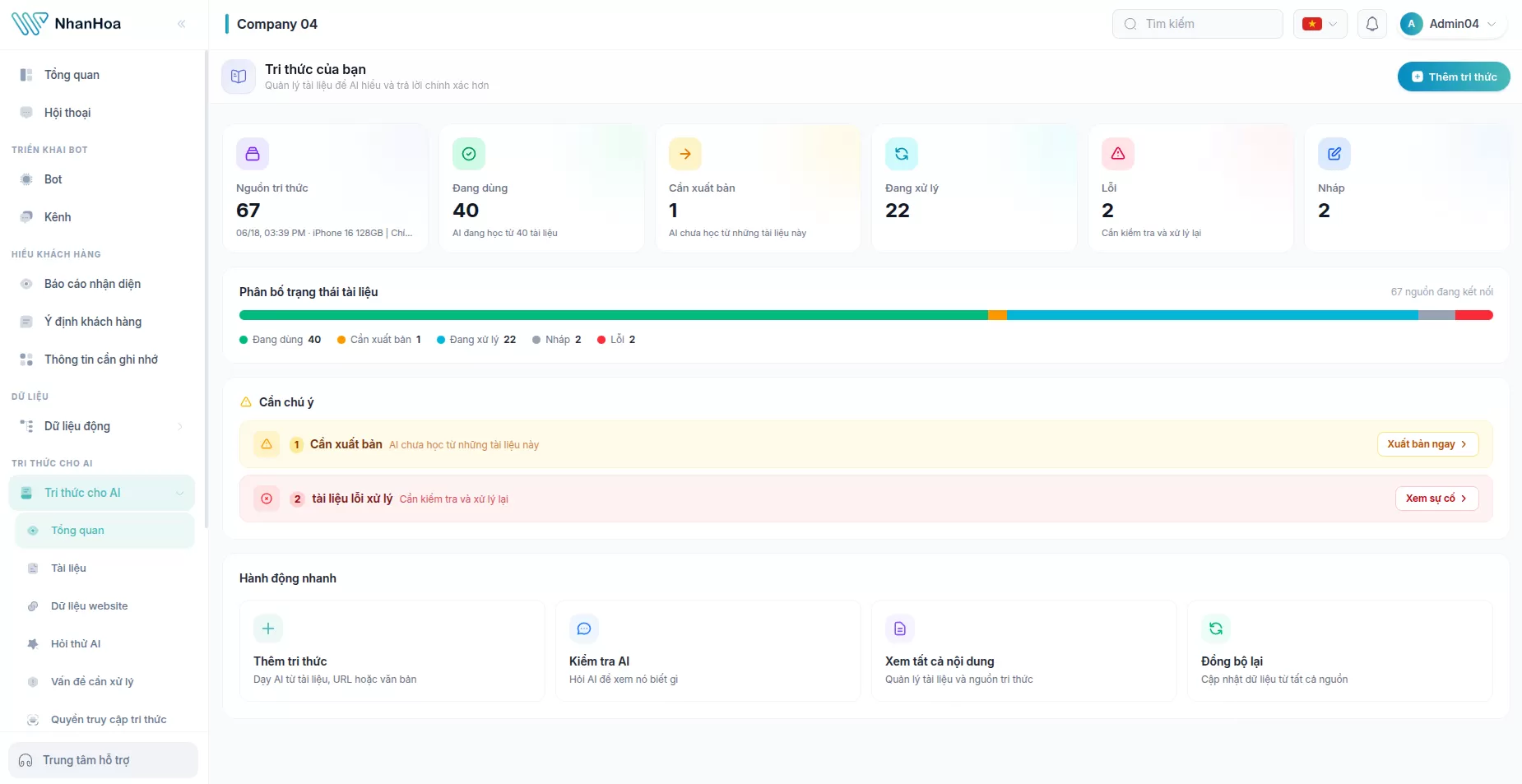
- Trang Tri thức của bạn mở ra với các thẻ số liệu ở phần trên.
- Đọc các thẻ số để biết tình trạng tổng quan (xem bảng bên dưới).
- Nếu có mục trong khu vực Cần chú ý, bấm nút hành động bên cạnh để đi thẳng đến chỗ cần xử lý.
Kết quả thấy được
Phần trên màn hình hiển thị các thẻ số liệu. Ý nghĩa từng thẻ:
| Thẻ | Ý nghĩa |
|---|---|
| Nguồn tri thức | Tổng số tài liệu/nguồn đang có trong kho. |
| Đang dùng | Số nội dung đã xuất bản và bot đang thực sự dùng để trả lời. |
| Cần xuất bản | Nội dung đã xử lý xong nhưng chưa được bật cho bot dùng. Cần bạn xuất bản. |
| Đang xử lý | Nội dung mới thêm, hệ thống đang đọc và chuẩn bị — chờ một lát. |
| Lỗi | Nội dung gặp sự cố khi xử lý, cần kiểm tra. |
| Nháp | Nội dung mới lưu lại, chưa đưa vào xử lý. |
- Bên dưới là biểu đồ phân bố trạng thái thể hiện tỉ lệ các nhóm nội dung bằng dải màu.
- Khu vực Cần chú ý chỉ hiện khi có việc cần làm (ví dụ: có nội dung cần xuất bản hoặc gặp lỗi), kèm nút đi nhanh tới chỗ xử lý.
- Khu vực Hành động nhanh cho phép bấm để: Thêm tri thức, Kiểm tra AI, Xem tất cả nội dung, hoặc Đồng bộ lại dữ liệu từ các nguồn.
- Nếu công ty chưa có nội dung nào, màn hình hiện lời mời Bắt đầu dạy AI với nút thêm tài liệu đầu tiên.
Lưu ý / Lỗi thường gặp
- Nếu bạn thấy thông báo "Bạn không có quyền xem tài liệu", nghĩa là vai trò của bạn chưa được cấp quyền truy cập cơ sở tri thức — hãy liên hệ quản trị viên công ty.
- Số ở thẻ Cần xuất bản lớn hơn 0 nghĩa là bạn đã thêm/cập nhật nội dung nhưng bot chưa dùng được cho đến khi xuất bản (xem mục 4.3).
- Nút Đồng bộ lại chỉ giúp cập nhật lại dữ liệu từ các nguồn đã kết nối (như đường dẫn trang web); nó không thay cho việc xuất bản.
4.2. Quản lý danh sách nội dung — 🛡️
Mục đích
Xem toàn bộ tài liệu và nguồn tri thức trong kho, thêm mới, tìm kiếm, lọc, và gỡ những nội dung không còn dùng.
Khi nào dùng
- Khi cần rà soát kho tài liệu hiện có.
- Khi muốn thêm một tài liệu/nguồn mới (xem chi tiết các bước ở mục 4.3).
- Khi cần tìm nhanh một tài liệu để sửa, xuất bản hoặc xóa.
Các bước thao tác
- Vào Tri thức → Xem tất cả nội dung (hoặc mục Nội dung tri thức).
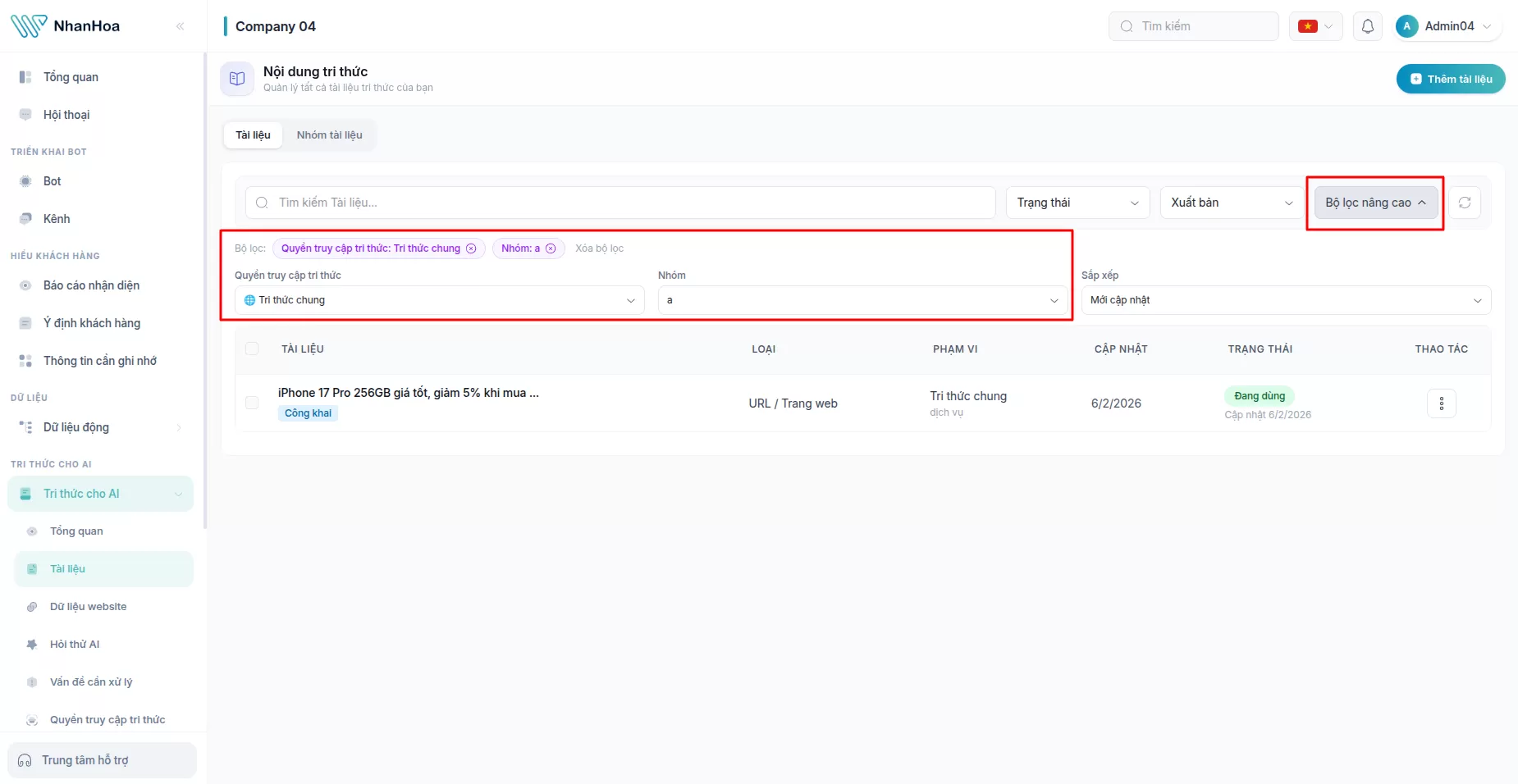
- Màn hình hiện danh sách dạng bảng. Mỗi dòng là một tài liệu/nguồn, kèm nhãn trạng thái và phạm vi hiển thị.
- Dùng thanh công cụ phía trên để thu hẹp danh sách:
- Ô tìm kiếm — gõ từ khóa trong tiêu đề.
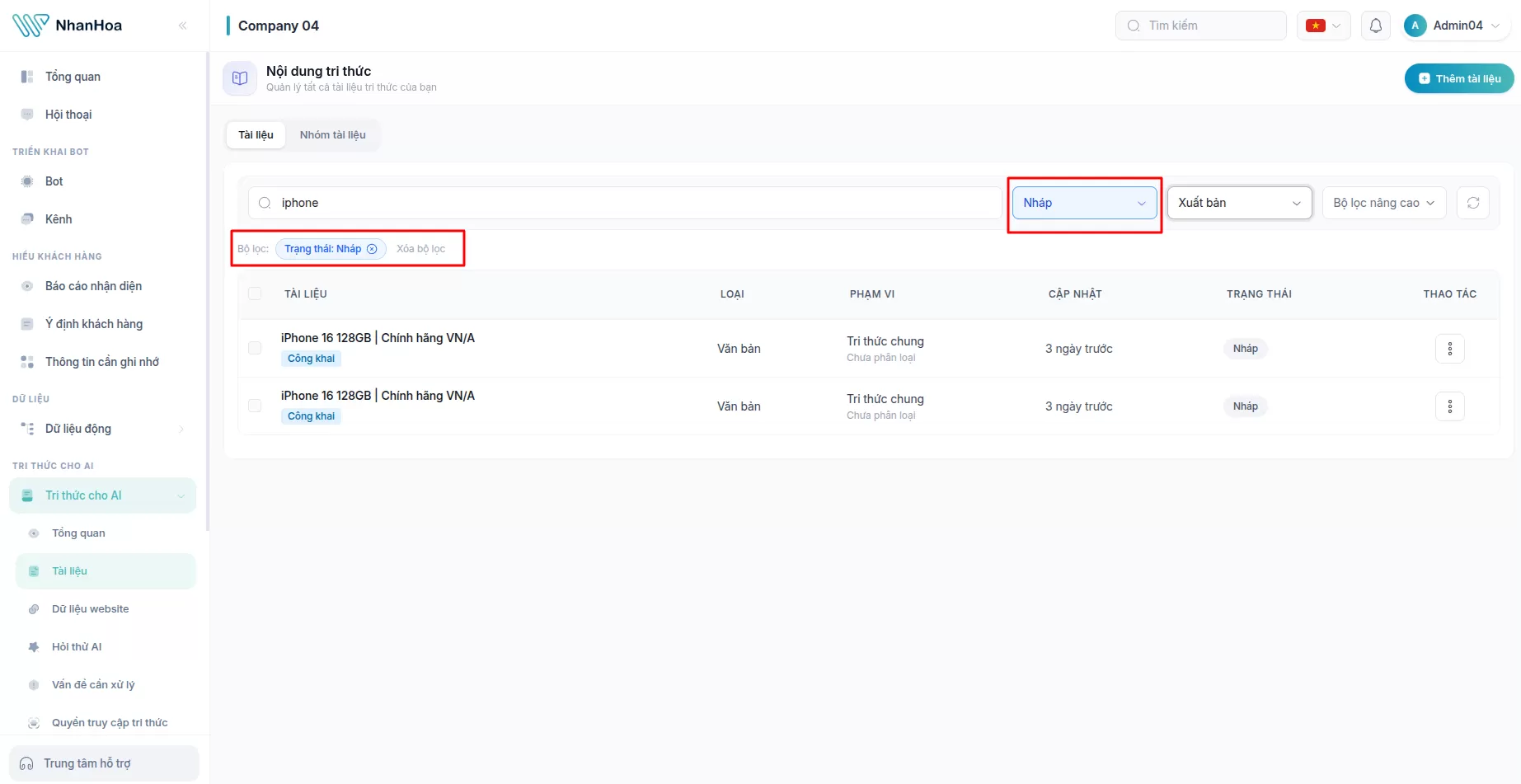
- Lọc theo trạng thái — ví dụ chỉ xem Cần xuất bản hoặc Lỗi.
- Lọc theo phạm vi / nhóm — xem nội dung thuộc một phạm vi hoặc nhóm cụ thể.
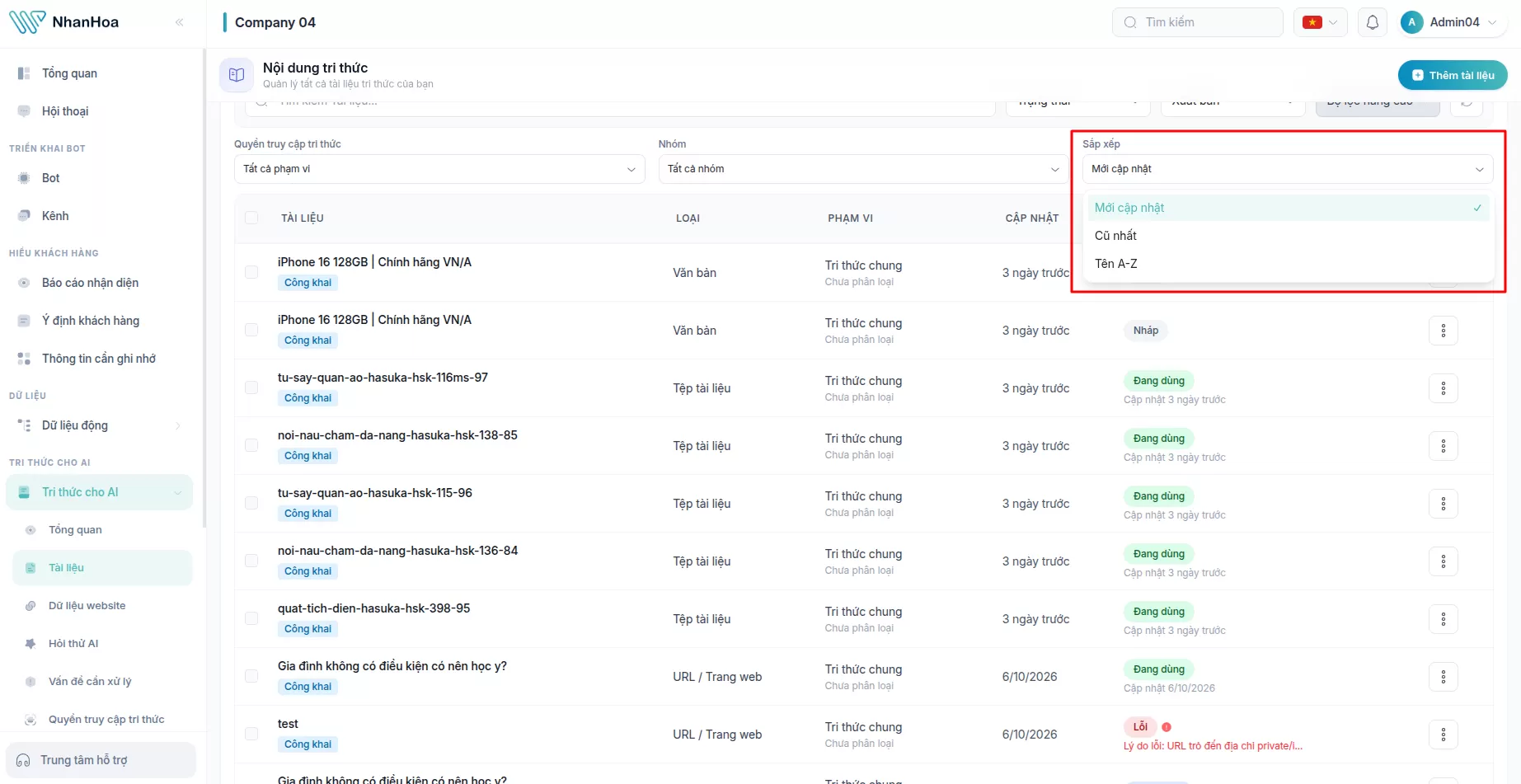
- Sắp xếp — theo thời gian cập nhật hoặc theo tên.
- Nút Làm mới để tải lại danh sách; nút Xóa bộ lọc để bỏ mọi điều kiện lọc.
- Bấm vào một dòng để mở trang chi tiết của tài liệu (xem nội dung, lịch sử cập nhật, xuất bản, sửa…).
- Để thao tác nhanh ngay trên dòng, dùng các nút hành động: Xuất bản, Xử lý lại, hoặc Chuyển vào thùng rác.
- Có thể tick chọn nhiều dòng để chuyển nhiều mục vào thùng rác cùng lúc.
Kết quả thấy được
- Mỗi tài liệu hiển thị một nhãn trạng thái. Ý nghĩa:
| Nhãn | Ý nghĩa | Bot có dùng không? |
|---|---|---|
| Nháp | Đã lưu nhưng chưa xử lý. | Không |
| Đang xử lý | Hệ thống đang đọc và chuẩn bị nội dung. | Chưa |
| Cần xuất bản | Đã chuẩn bị xong, chờ bạn bật cho bot dùng. | Chưa |
| Đang dùng | Đã xuất bản, bot đang dùng để trả lời. | Có |
| Lỗi | Gặp sự cố khi xử lý, cần kiểm tra. | Không |
- Phạm vi hiển thị của mỗi tài liệu được suy ra từ phạm vi mà nó thuộc về, hiển thị dạng nhãn (ví dụ: công khai / riêng tư). Phạm vi quyết định ai/kênh nào được dùng tài liệu đó để trả lời.
- Khi chọn nhiều mục, một thanh thao tác hàng loạt hiện ra ở đầu danh sách.
Lưu ý / Lỗi thường gặp
- Khi chuyển vào thùng rác, hệ thống xóa cả tài liệu lẫn nội dung đã học từ nó — bot sẽ ngừng dùng nội dung này. Hộp thoại xác nhận có nhắc tài liệu thuộc phạm vi/nhóm nào; hãy đọc kỹ trước khi xác nhận.
- Nút Chuyển vào thùng rác chỉ hiện nếu vai trò của bạn có quyền xóa tri thức.
- Trạng thái Phạm vi hiển thị chỉ để xem ở đây; muốn đổi phạm vi phải vào trang quản lý phạm vi (cấp cao hơn từng tài liệu).
- Số liệu phân trang đếm theo điều kiện lọc hiện tại — nếu thấy ít hơn mong đợi, kiểm tra xem có đang bật bộ lọc nào không.
4.3. Soạn thảo & thêm nội dung tri thức — 🛡️
Mục đích
Đưa kiến thức vào kho cho bot học: tự gõ nội dung, dán đường dẫn trang web, hoặc tải lên tệp tài liệu — rồi xuất bản để bot bắt đầu dùng.
Khi nào dùng
- Khi có thông tin mới cần bot biết (quy trình, chính sách, câu hỏi thường gặp…).
- Khi cần cập nhật một tài liệu đã có.
Các bước thao tác — Thêm nội dung mới
Bấm Thêm tri thức (ở trang tổng quan hoặc trang danh sách). Hệ thống dẫn bạn qua 3 bước:
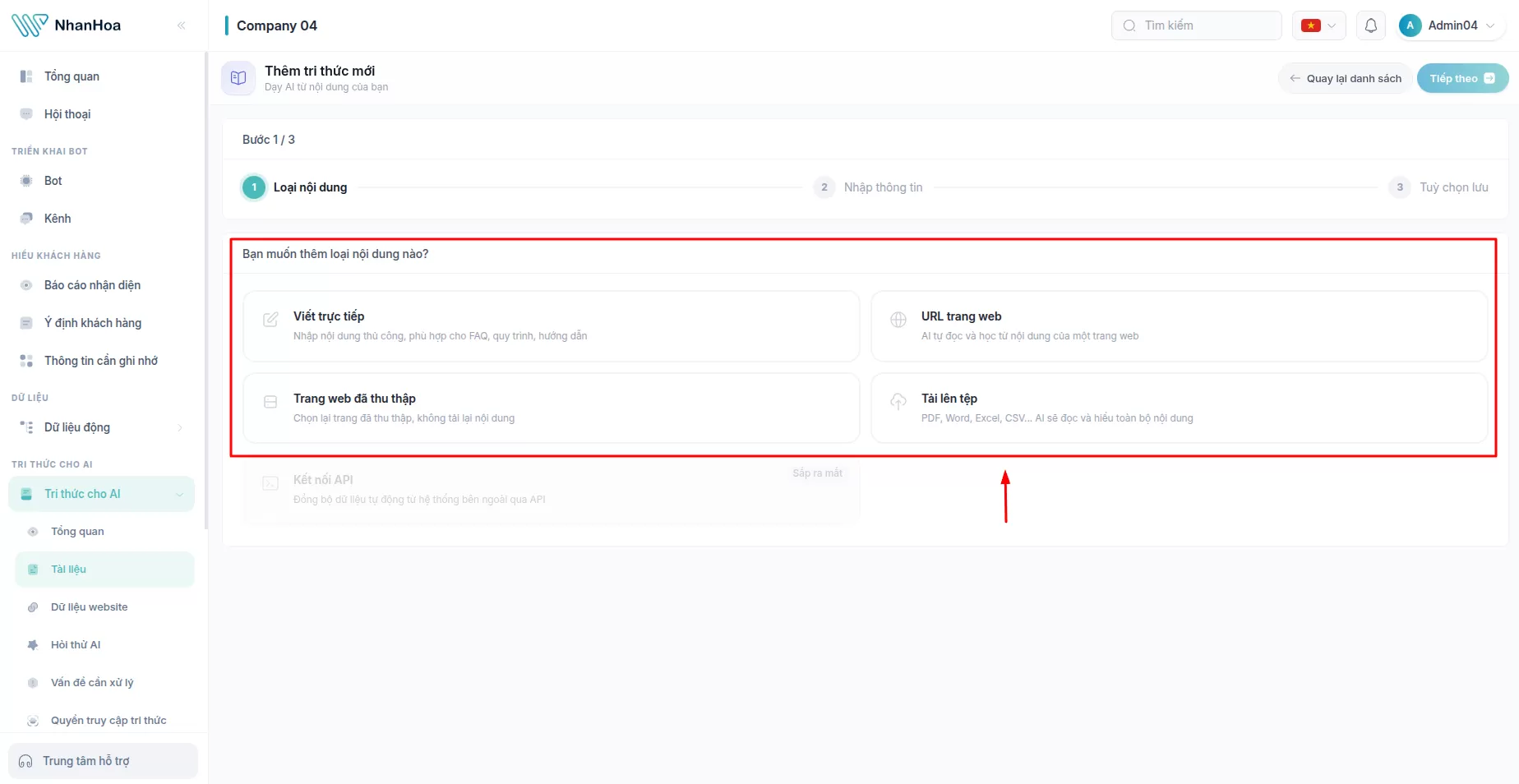
Bước 1 — Chọn loại nội dung: 1. Chọn một trong các loại: - Viết trực tiếp — tự gõ nội dung (phù hợp cho FAQ, quy trình ngắn). - URL trang — dán một đường dẫn, bot tự đọc nội dung trang web đó. - Trang web đã thu thập — chọn trang từ kho dữ liệu đã thu thập sẵn. - Tải lên tệp — tải file tài liệu để bot đọc. - Kết nối API — (hiển thị nhãn "Sắp ra mắt", chưa dùng được). 2. Bấm Tiếp theo.
Bước 2 — Nhập thông tin: 1. Chọn Quyền truy cập tri thức (phạm vi) — bắt buộc. Đây là nơi quyết định nội dung này thuộc nhóm phạm vi nào. 2. (Tùy chọn) Chọn Nhóm để sắp xếp tài liệu theo chủ đề. 3. Nhập Tiêu đề và Mô tả ngắn (mô tả giúp bot hiểu mục đích tài liệu). 4. Nhập nội dung theo loại đã chọn: - Viết trực tiếp: gõ nội dung vào ô soạn thảo. - URL trang: dán đường dẫn; có thể bật Tự động lấy tiêu đề từ trang. - Tải lên tệp: kéo–thả hoặc bấm chọn tệp. Định dạng cho phép: PDF, DOCX, TXT, CSV, XLSX, MD. Có thể chọn nhiều tệp (mỗi tệp thành một nội dung riêng). 5. Bấm Tiếp theo.
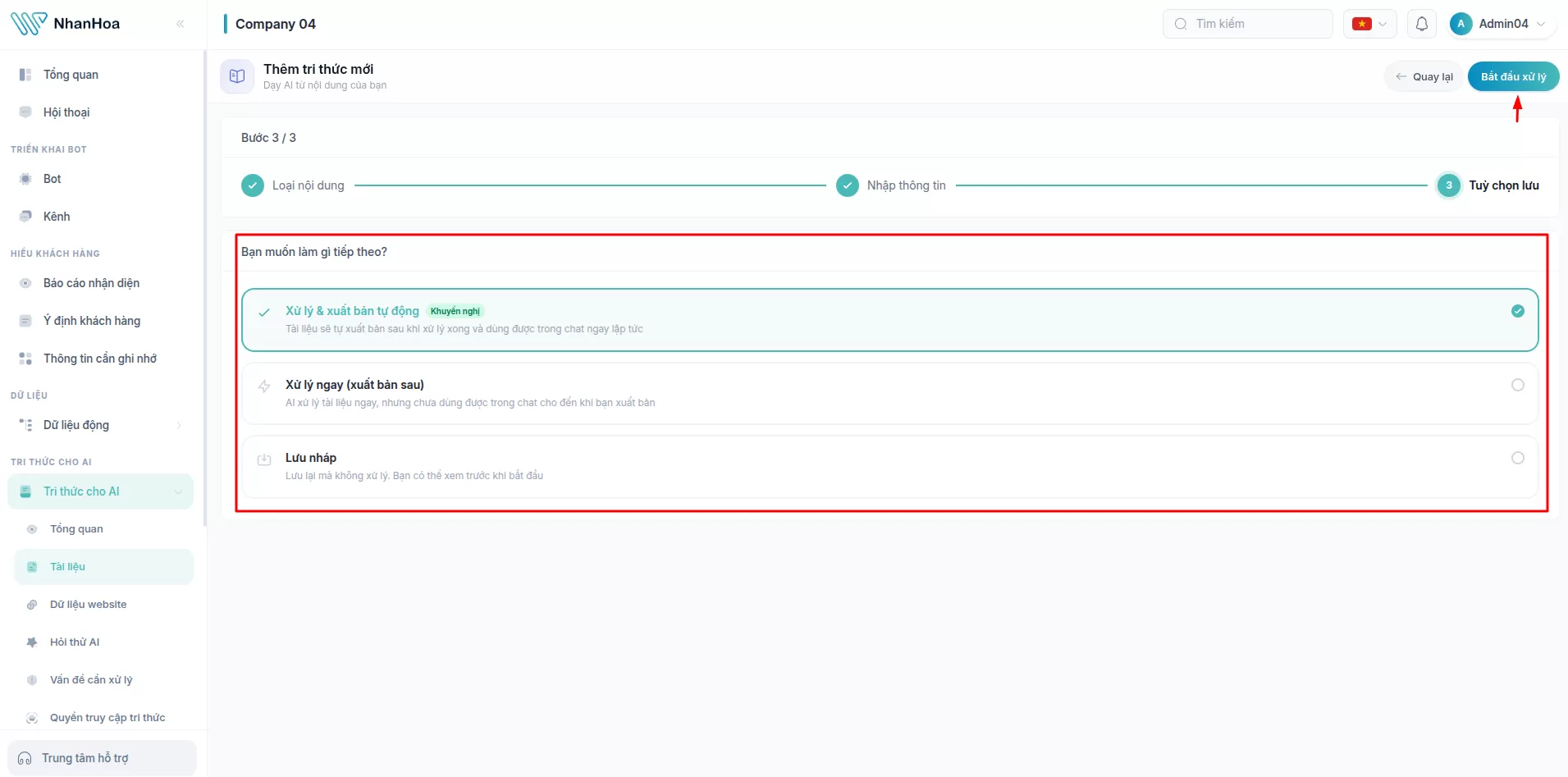
Bước 3 — Chọn cách lưu/xuất bản: 1. Chọn một trong ba cách: - Xử lý và xuất bản tự động (Khuyến nghị) — hệ thống xử lý xong là bot dùng được ngay. - Xử lý ngay, xuất bản sau — chuẩn bị nội dung trước, bạn tự bấm xuất bản sau khi xem lại. - Lưu nháp — chỉ lưu lại, chưa xử lý. 2. Bấm nút hoàn tất (nhãn nút thay đổi theo lựa chọn, ví dụ Bắt đầu xử lý, Tải lên N tệp, hoặc Lưu nháp).
Các bước thao tác — Sửa nội dung đã có
- Mở tài liệu từ danh sách (mục 4.2).
- Với tài liệu tự gõ tay, bấm Sửa nội dung: cập nhật Tiêu đề và Nội dung, rồi bấm Lưu thay đổi.
- Sau khi sửa, tài liệu thường chuyển sang trạng thái Cần xuất bản — bấm Xuất bản để bot dùng bản mới.
Kết quả thấy được
- Nội dung mới xuất hiện trong danh sách với trạng thái tương ứng (Đang xử lý → Cần xuất bản hoặc Đang dùng).
- Khi xuất bản thành công, hệ thống báo và tài liệu chuyển sang Đang dùng.
Lưu ý / Lỗi thường gặp
- Xử lý xong chưa chắc bot đã dùng. Chỉ khi nội dung ở trạng thái Đang dùng bot mới trả lời dựa trên nó. Nếu chọn "Xử lý ngay, xuất bản sau" hoặc "Lưu nháp", bạn phải tự Xuất bản.
- Nếu không chọn phạm vi, không thể qua bước tiếp theo — hệ thống nhắc đỏ ở ô phạm vi.
- Với tệp tải lên, mỗi tệp được tạo thành một nội dung riêng; tải nhiều tệp cùng lúc sẽ thấy tiến trình "đang xử lý k/n".
- Nếu màn hình sửa nội dung báo không tải được nội dung hiện tại, nút Lưu sẽ bị khóa để tránh ghi đè nhầm — hãy đóng lại và thử mở lại sau.
4.4. Kiểm tra chất lượng trả lời của AI — 👤
Mục đích
Tự đặt câu hỏi thử để xem bot trả lời dựa trên kho tri thức như thế nào, và đánh giá bot đã đủ thông tin để trả lời đúng hay chưa — trước khi khách hàng thật hỏi.
Khi nào dùng
- Sau khi thêm/cập nhật tài liệu, muốn kiểm tra bot đã "học" được chưa.
- Khi nghi ngờ bot trả lời sai hoặc thiếu thông tin về một chủ đề.
Các bước thao tác
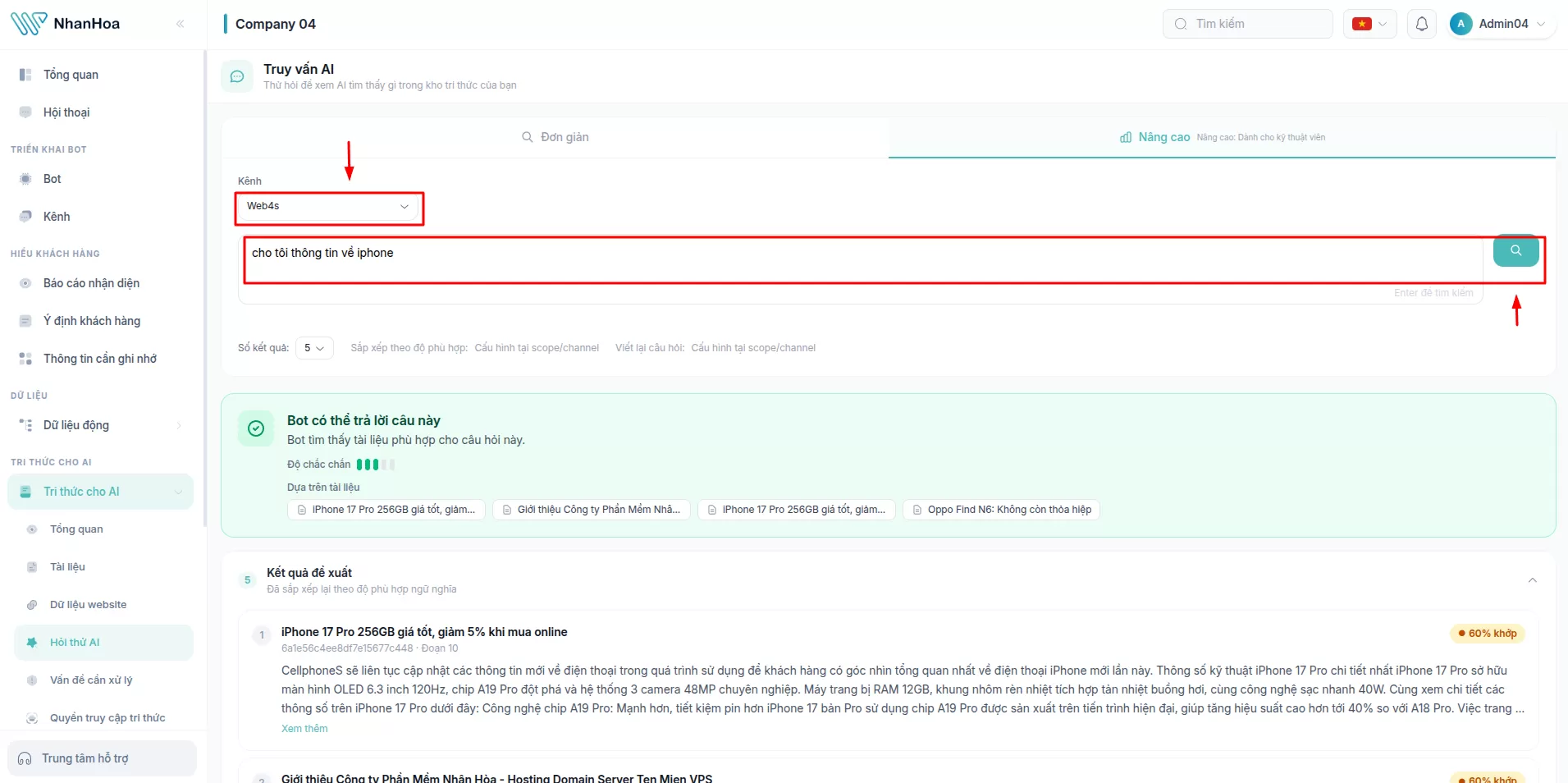
- Vào Tri thức → Kiểm tra AI (Truy vấn AI).
- Chọn Kênh muốn kiểm tra — bắt buộc. Kết quả phụ thuộc cấu hình tri thức của kênh đó.
- Gõ câu hỏi vào ô nhập (giống như khách sẽ hỏi).
- Nhấn Enter hoặc bấm nút tìm.
- Đọc kết luận mà hệ thống đưa ra ở khung phía trên (xem phần Kết quả).
- (Tùy chọn) Nếu cần nhìn sâu hơn, bấm Xem chi tiết kỹ thuật / chuyển sang chế độ Nâng cao — phần này dành cho người dùng kỹ thuật, người dùng thường có thể bỏ qua.
Kết quả thấy được
Khung kết luận hiển thị một trong các tình huống:
| Kết luận | Ý nghĩa | Nên làm gì |
|---|---|---|
| Bot có thể trả lời | Kho tri thức đủ thông tin để trả lời tốt. | Yên tâm. |
| Bot có thông tin nhưng còn yếu | Có liên quan nhưng chưa thật rõ/đủ. | Bổ sung tài liệu rõ hơn về chủ đề này. |
| Bot chưa có thông tin | Không tìm thấy nội dung phù hợp. | Thêm tài liệu về chủ đề này. |
| Kênh chưa bật tri thức | Kênh này chưa được cấu hình dùng cơ sở tri thức. | Mở cài đặt kênh để bật (xem Chương 6). |
| Lỗi khi kiểm tra | Có sự cố tạm thời. | Bấm Thử lại. |
- Khi bot có thể trả lời, màn hình còn hiện thước độ chắc chắn và danh sách tài liệu nguồn mà câu trả lời dựa trên đó.
- Mỗi tình huống đi kèm nút hành động phù hợp (ví dụ Bổ sung tài liệu, Mở cài đặt kênh, Thử lại).
Lưu ý / Lỗi thường gặp
- Phải chọn kênh trước mới kiểm tra được; nếu công ty chưa có kênh nào, màn hình sẽ báo và bạn cần liên hệ quản trị viên.
- Đây là công cụ thử nghiệm nội bộ — câu hỏi bạn gõ ở đây không gửi cho khách hàng.
- Nếu kết luận là "Bot chưa có thông tin" dù bạn đã thêm tài liệu, kiểm tra lại xem tài liệu đã ở trạng thái Đang dùng chưa (mục 4.3) và có đúng phạm vi của kênh không.
4.5. Theo dõi sự cố tri thức (Incidents) — 🛡️
Mục đích
Phát hiện và xử lý những nội dung gặp lỗi trong quá trình hệ thống đọc/chuẩn bị, để bot không bị thiếu kiến thức một cách âm thầm.
Khi nào dùng
- Khi thẻ Lỗi ở trang tổng quan lớn hơn 0.
- Khi một tài liệu mãi không chuyển sang Đang dùng.
- Định kỳ rà soát để đảm bảo kho tri thức "khỏe".
Các bước thao tác
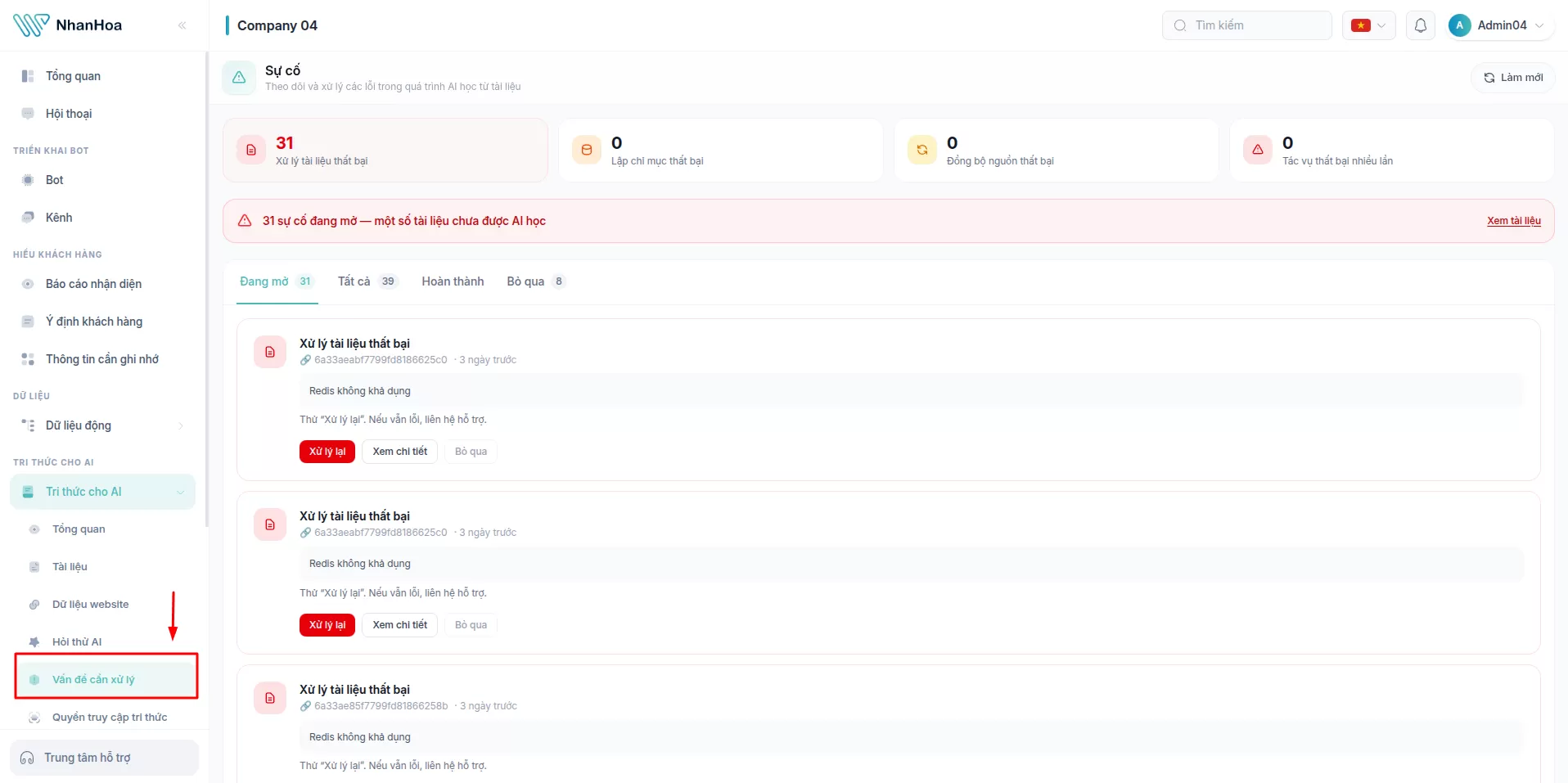
- Vào Tri thức → Sự cố (Incidents).
- Xem các thẻ tổng hợp ở trên để biết có bao nhiêu sự cố theo từng loại.
- Dùng các tab để lọc: Đang mở, Tất cả, Hoàn thành, Bỏ qua.
- Với mỗi sự cố, đọc tiêu đề loại lỗi, tên tài liệu/nguồn liên quan và gợi ý xử lý (viết cho người không chuyên kỹ thuật).
- Bấm nút hành động tương ứng để xử lý:
- Xử lý lại / Lập chỉ mục lại — yêu cầu hệ thống thử đọc/chuẩn bị lại tài liệu.
- Đồng bộ lại — thử kết nối và lấy lại dữ liệu từ nguồn (với nguồn từ trang web/đường dẫn).
- Bỏ qua — đánh dấu sự cố không cần xử lý.
Kết quả thấy được
Các loại sự cố thường gặp:
| Loại | Nghĩa dễ hiểu |
|---|---|
| Xử lý tài liệu thất bại | Hệ thống không đọc được nội dung tài liệu. |
| Lập chỉ mục thất bại | Không chuẩn bị được nội dung để bot tra cứu. |
| Đồng bộ nguồn thất bại | Không kết nối/lấy được dữ liệu từ nguồn. |
| Tác vụ thất bại nhiều lần | Lỗi lặp lại nhiều lần, cần xử lý thủ công. |
- Sau khi xử lý, sự cố chuyển sang Hoàn thành (hoặc Bỏ qua nếu bạn bỏ qua).
- Khi không còn sự cố nào, màn hình hiện trạng thái "hệ thống bình thường".
Lưu ý / Lỗi thường gặp
- Phần lớn sự cố chỉ cần bấm Xử lý lại là khắc phục, đặc biệt với lỗi tạm thời.
- Nếu một tài liệu xử lý lại vẫn thất bại nhiều lần, hãy kiểm tra lại bản thân tài liệu (tệp hỏng, đường dẫn không truy cập được…) hoặc liên hệ đội hỗ trợ.
- Mục Xem stack trace trong thẻ sự cố là thông tin kỹ thuật để gửi cho đội hỗ trợ khi cần — người dùng thường không cần đọc.
4.6. Thiết lập cơ sở tri thức — 🛡️
Mục đích
Điều chỉnh một số quy tắc chung về cách nội dung được đưa vào sử dụng trong cơ sở tri thức.
Khi nào dùng
Khi Company Admin muốn thay đổi quy tắc xuất bản chung — ví dụ cho phép nội dung mới tự động được bot dùng ngay, hay phải duyệt trước.
Các bước thao tác
- Vào trang Cấu hình trong khu vực Tri thức.
- Trang chia thành nhiều thẻ (tab) ở cột bên trái.
- Mở thẻ Xuất bản để chỉnh chính sách xuất bản:
- Tự động xuất bản — bật để nội dung sau khi xử lý xong được bot dùng ngay, không cần bấm xuất bản thủ công.
- Yêu cầu duyệt trước khi xuất bản — (hiện khi tắt tự động xuất bản) buộc phải có bước duyệt trước khi nội dung được dùng.
- Thay đổi xong, bấm Lưu cấu hình. Hệ thống báo Đã lưu khi thành công.
Kết quả thấy được
- Khi bật Tự động xuất bản, có thông báo nhắc rằng từ nay nội dung mới sẽ tự được đưa vào sử dụng.
- Nút Lưu cấu hình chỉ sáng khi có thay đổi chưa lưu.
- Nếu hệ thống cấu hình tạm thời không sẵn sàng, trang chuyển sang chế độ chỉ xem và không cho chỉnh.
Lưu ý / Lỗi thường gặp
- Chính sách Tự động xuất bản ở đây áp dụng chung. Lựa chọn xử lý/xuất bản ở bước thêm tài liệu (mục 4.3) là cho từng nội dung cụ thể.
[CẦN KIỂM CHỨNG TRÊN GIAO DIỆN] Trang Cấu hình còn các thẻ khác (liên quan đến cách hệ thống đọc và tìm nội dung, lựa chọn mô hình xử lý ngôn ngữ). Đây là các tùy chọn kỹ thuật nâng cao và có thể chỉ dành cho quản trị hệ thống, không phải Company Admin thông thường. Cần xác nhận trên giao diện thực tế: (1) những thẻ/tùy chọn nào thực sự hiển thị và chỉnh được cho Company Admin; (2) thẻ nào chỉ để xem. Tài liệu này cố ý không hướng dẫn các tùy chọn kỹ thuật đó; nếu chưa rõ tác dụng, hãy giữ nguyên thiết lập mặc định và hỏi đội hỗ trợ trước khi thay đổi.
Tóm tắt chương: Quy trình cơ bản để bot trả lời đúng là: Thêm nội dung → chờ xử lý → Xuất bản (Đang dùng) → Kiểm tra AI. Khi có lỗi, xử lý ở mục Sự cố. Hãy luôn kiểm tra trạng thái Đang dùng trước khi tin rằng bot đã biết một thông tin.